3 OPENVAS SECURITY INTELLIGENCE einrichten
3.1 OPENVAS SECURITY INTELLIGENCE deployen
OPENVAS SECURITY INTELLIGENCE wird von Greenbone als virtuelle Maschine geliefert, welche das OPENVAS Operating System (OPENVAS OS) und ein Zertifikat, das die Benutzer zum Einsatz von OPENVAS SECURITY INTELLIGENCE berechtigt, enthält.
Um OPENVAS SECURITY INTELLIGENCE zu verwenden, müssen Benutzer selbst zuerst OPENVAS OS einrichten.
OPENVAS SECURITY INTELLIGENCE wird dann wie folgt installiert:
Als Admin-Benutzer auf die Shell von OPENVAS OS zugreifen.
Folgenden Befehl ausführen, um OPENVAS SECURITY INTELLIGENCE zu installieren:
os-cli container-management install-product security-intelligence
Bemerkung
Die Adresse der Web-Oberfläche muss explizit festgelegt werden.
Beispiel: Wenn die Web-Oberfläche unter
https://osi.example.neterreichbar sein soll, muss die Adresse aufosi.example.netgesetzt werden.Diese Einstellung muss mit der Netzwerkkonfiguration der virtuellen Maschine übereinstimmen. Der Befehl ändert die Netzwerkkonfiguration nicht.
Folgenden Befehl ausführen, um die Adresse der Web-Oberfläche festzulegen:
os-cli container-management configure-product security-intelligence --product-base-webaddress <WEB_INTERFACE_ADDRESS>
Bemerkung
Wenn OPENVAS SECURITY INTELLIGENCE auf einem anderen Betriebssystem installiert wird, sollte sichergestellt werden, dass auf der vom Container-Orchestrator genutzten Partition mindestens 15 Millionen Inodes verfügbar sind. Dadurch wird ein langfristig zuverlässiger Betrieb des Systems gewährleistet.
Bei Dateisystemen, die nicht auf Inodes basieren, muss Metadatenspeicher für etwa 4 Millionen Dateien zur Verfügung stehen.
Wenn eine über die Verbindungsart „ausgehend“ verbundene Appliance Scandaten an OPENVAS SECURITY INTELLIGENCE übermitteln können soll (siehe Kapitel 6), muss das von OPENVAS SECURITY INTELLIGENCE verwendete TLS-Zertifikat die Adresse der Web-Oberfläche als Subject Alternative Name (SAN) enthalten.
Wenn ein Domainname angegeben wird, muss das Zertifikat den entsprechenden DNS-Namen enthalten, zum Beispiel:
X509v3 Subject Alternative Name:
    DNS:example.local
Wenn eine IP-Adresse angegeben wird, muss das Zertifikat die entsprechende IP-Adresse enthalten, zum Beispiel:
X509v3 Subject Alternative Name:
    IP Address:192.168.1.50
Wenn das Zertifikat nicht die konfigurierte Adresse der Web-Oberfläche enthält, muss es durch ein geeignetes Zertifikat ersetzt werden, bevor Scandaten gesendet werden können.
Informationen zum Ersetzen des TLS-Zertifikats in OPENVAS OS befinden sich hier im OPENVAS-OS-Benutzerhandbuch.
Um eine einheitliche und korrekte Verarbeitung von Anmeldesitzungen zu gewährleisten, müssen die internen Uhren der Instanz von OPENVAS SECURITY INTELLIGENCE und des Systems, über das auf diese zugegriffen wird, synchronisiert sein oder zumindest nahezu identisch sein. Zu diesem Zweck wird empfohlen, die Zeitsynchronisation auf beiden Systemen zu aktivieren.
Bei OPENVAS SECURITY INTELLIGENCE kann die Zeitsynchronisation über das jeweilige Hostsystem oder durch Ausführen des Befehls
os-cli service update systemd-timesyncd enabled:truein der OPENVAS-OS-CLI aktiviert werden.
3.2 Erstmalig als Super-Admin anmelden
Als Super-Admin kann initial wie folgt auf OPENVAS SECURITY INTELLIGENCE zugegriffen werden:
Webbrowser öffnen.
Konfigurierte Adresse der Web-Oberfläche von OPENVAS SECURITY INTELLIGENCE eingeben (siehe Kapitel 3.1).
Mit dem Benutzernamen
openvasund dem initialen Passwortopenvas#useranmelden.Bei der ersten Anmeldung muss ein neues Passwort festgelegt werden.
Bemerkung
Das Passwort muss die folgenden Kriterien erfüllen:
Mindestens 10 Zeichen lang
Anders als der Benutzername
Anders als die E-Mail-Adresse
Anders als die letzten drei Passwörter
Kein gebräuchliches Wort, das in einem englischen oder deutschen Wörterbuch zu finden wäre
Der Benutzername kann nicht geändert werden.
Neues Passwort eingeben und wiederholen.
Auf Absenden klicken.
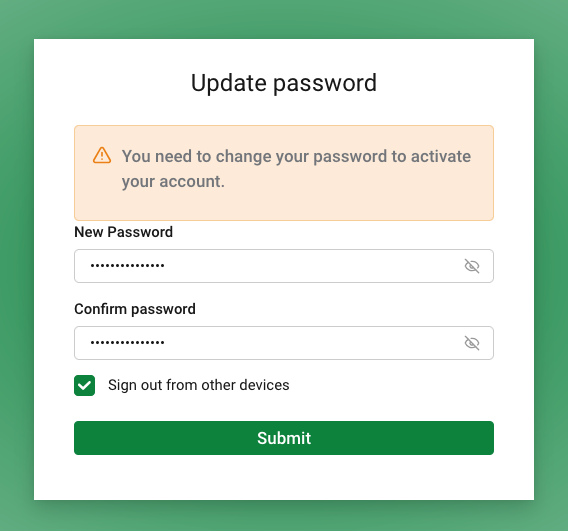
Abb. 3.1 Erstmalige Anmeldung bei OPENVAS SECURITY INTELLIGENCE als Super-Admin
→ Der Super-Admin kann nun weitere Benutzer für OPENVAS SECURITY INTELLIGENCE anlegen.
Bemerkung
Nach der ersten Anmeldung muss der Meta-Feed einmalig manuell aktualisiert werden, damit die relevanten Daten in OPENVAS SECURITY INTELLIGENCE geladen werden.
Datenverwaltung > Feed im Menü wählen.
Auf Feed aktualisieren klicken.
→ Die Aktualisierung des Feeds wird ausgeführt. Es kann bis zu drei bis vier Stunden dauern, bis der Vorgang abgeschlossen ist.
Bemerkung
Um die E-Mail-Adressen von Benutzern zu verifizieren, Passwörter zurückzusetzen oder Benachrichtigungen über Serverereignisse an Administratoren zu senden, muss das System in der Lage sein, E-Mails zu versenden. Dazu muss ein Mailserver verbunden sein. Der Mailserver muss das Simple Mail Transfer Protocol (SMTP) unterstützen.
Einstellungen > Benutzerverwaltung im Menü wählen.
→ Die Benutzerverwaltung wird in einem neuen Browsertab geöffnet.
Realm-Einstellungen im Menü wählen.
Tab E-Mail wählen.
Die Eingabefelder ausfüllen.
Die folgenden Einstellungen sind erforderlich:
- Von
E-Mail-Adresse, die als Absender für E-Mails verwendet wird.
- Host
Hostname des Mailservers, der zum Versenden von E-Mails verwendet wird.
Bemerkung
Weitere Informationen befinden sich in der Keycloak-Dokumentation.
Auf Verbindung testen klicken.
→ Das Testergebnis wird in der rechten oberen Ecke angezeigt.
Auf Speichern klicken.