4 Benutzer verwalten
Bemerkung
Die Benutzerverwaltung steht nur Super-Admins zur Verfügung.
4.1 Rollen
OPENVAS SECURITY INTELLIGENCE nutzt ein rollenbasiertes Zugriffskonzept.
- Super-Admin
Diese Rolle verfügt über uneingeschränkten Zugriff auf OPENVAS SECURITY INTELLIGENCE und die gesamte Keycloak-Installation.
Dem Erstbenutzer
openvaswird diese Rolle zugewiesen.Diese Rolle sollte nur für die Ersteinrichtung und die Benutzerverwaltung verwendet werden.
- Operator
Diese Rolle verfügt über uneingeschränkten Zugriff auf OPENVAS SECURITY INTELLIGENCE.
Diese Rolle hat keinen Zugriff auf die Benutzerverwaltung.
- User
Diese Rolle verfügt über uneingeschränkten Lesezugriff auf alle Daten in ihrem Zugriffsbereich.
Diese Rolle hat keinen Zugriff auf die Benutzerverwaltung und auf anwendungsweite Einstellungen.
4.2 Benutzer
4.2.1 Benutzer ansehen
Alle Benutzer werden durch Wählen von Einstellungen > Benutzerverwaltung im Menü angezeigt.
Für alle Benutzer werden die folgenden Informationen angezeigt:
- Benutzername
Name, der für die Anmeldung bei OPENVAS SECURITY INTELLIGENCE verwendet wird.
Durch Klicken auf den Namen wird die Detailseite des Benutzers geöffnet, auf der der Benutzer bearbeitet (siehe Kapitel 4.2.3) und das Passwort zurückgesetzt werden kann (siehe Kapitel 4.2.5).
E-Mail-Adresse des Benutzers.
- Nachname
Nachname des Benutzers.
- Vorname
Vorname des Benutzers.
Durch Klicken auf  ist die folgende Aktion verfügbar:
Den Benutzer löschen (siehe Kapitel 4.2.4).
4.2.2 Einen Benutzer hinzufügen
Ein Benutzer kann wie folgt hinzugefügt werden:
Einstellungen > Benutzerverwaltung im Menü wählen.
→ Die Benutzerverwaltung wird in einem neuen Browsertab geöffnet.
Auf Benutzer hinzufügen klicken.
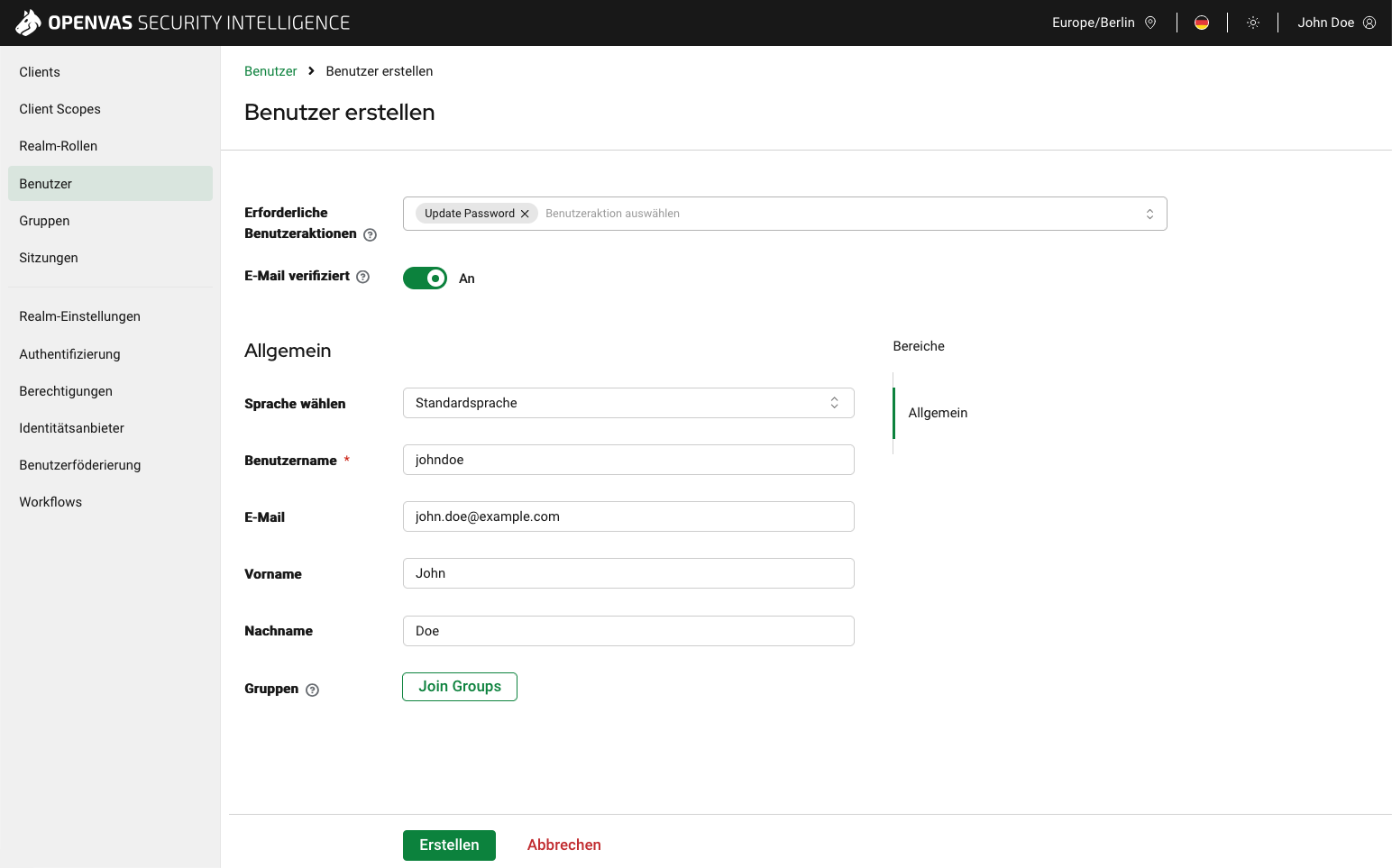
Abb. 4.1 Hinzufügen eines Benutzers
Die Eingabefelder ausfüllen:
- Erforderliche Benutzeraktionen
Maßnahmen, die der Benutzer bei der ersten Anmeldung durchführen muss, wie z. B. das Ändern seines Passworts oder das Aktualisieren seines Benutzerprofils.
- Sprache wählen
Standardsprache des Benutzers für OPENVAS SECURITY INTELLIGENCE.
- Benutzername
Name, der für die Anmeldung bei OPENVAS SECURITY INTELLIGENCE verwendet wird.
Der Benutzername muss zwischen drei und 255 Zeichen lang sein. Es sind nur die folgenden Zeichen für den Benutzernamen zulässig:
Alle englischen Kleinbuchstaben
Ziffern 0–9
@ (At-Zeichen)
. (Punkt)
- (Bindestrich)
_ (Unterstrich)
Dieses Eingabefeld ist erforderlich.
- E-Mail-Adresse
E-Mail-Adresse des Benutzers.
- Vorname
Vorname des Benutzers.
- Nachname
Nachname des Benutzers.
Auf Join Groups klicken.
Bemerkung
Die vordefinierten Untergruppen innerhalb der Gruppe Platform dienen der Rollenzuweisung. Durch das Hinzufügen von Benutzern zu einer der Untergruppen wird ihnen die entsprechende Rolle zugewiesen.
Für die Gruppe Plattform auf
 klicken.
Checkbox der gewünschten Rolle aktivieren.
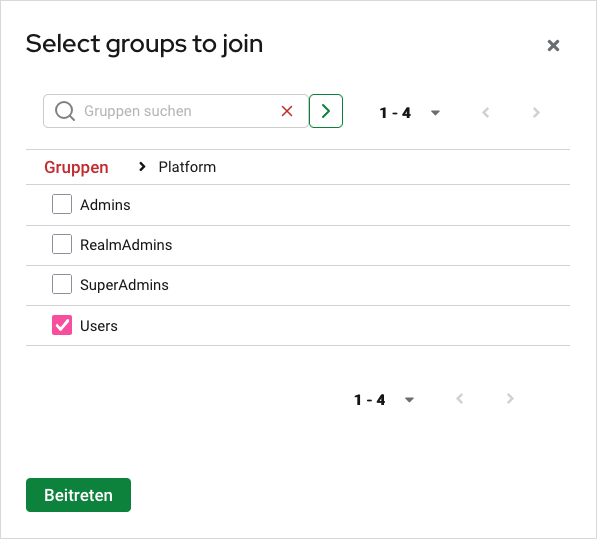
Abb. 4.2 Zuweisen einer Rolle zu einem Benutzer
Auf Gruppen klicken, um zur Gruppenübersicht zurückzukehren.
Bemerkung
Alle anderen Gruppen sind Untergruppen der Gruppe Custom (siehe Kapitel 4.3.1).
Für die Gruppe Custom auf
klicken.Checkboxen der gewünschten Gruppen aktivieren.
Auf Beitreten klicken.
Auf Erstellen klicken.
→ Die Detailseite des Benutzers wird geöffnet.
Tab Passwörter wählen.
Auf Set password klicken.
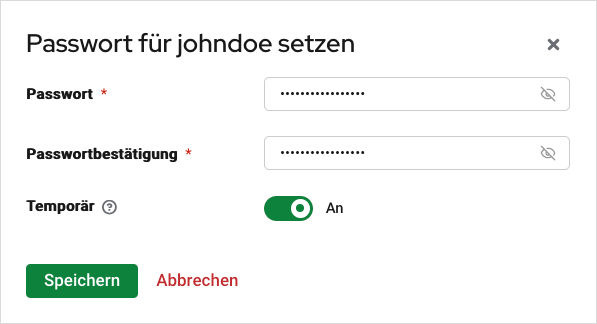
Abb. 4.3 Festlegen eines neuen Passworts
Passwort für den neuen Benutzer eingeben und bestätigen.
Bemerkung
Das Passwort muss die in der Passwortrichtlinie festgelegten Kriterien erfüllen (siehe Kapitel 4.4).
Umschalter Temporär aktivieren, falls der Benutzer bei der ersten Anmeldung dazu aufgefordert werden soll, das Passwort zu ändern.
Auf Speichern klicken.
Auf Save password klicken, um zu bestätigen.
→ Der Benutzer kann sich mit dem festgelegten Benutzernamen und Passwort bei OPENVAS SECURITY INTELLIGENCE anmelden.
Bemerkung
Wenn die Option Temporär aktiviert wurde, muss der Benutzer das Passwort nach der Anmeldung ändern.
4.2.3 Einen Benutzer bearbeiten
Ein Benutzer kann wie folgt bearbeitet werden:
Einstellungen > Benutzerverwaltung im Menü wählen.
→ Die Benutzerverwaltung wird in einem neuen Browsertab geöffnet.
Auf den Namen des Benutzers klicken.
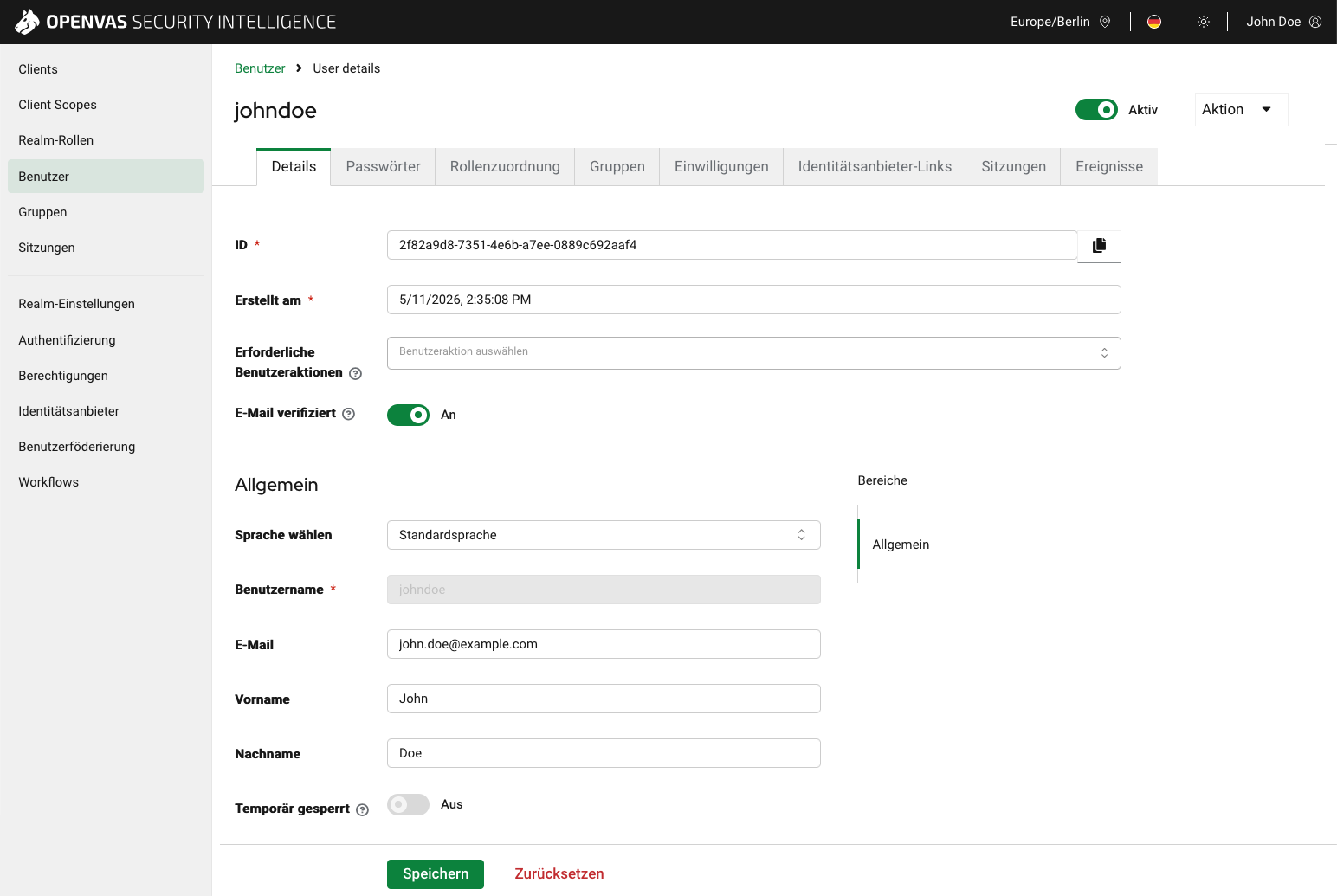
Abb. 4.4 Bearbeiten eines Benutzers
Erforderliche Daten aktualisieren.
Auf Speichern klicken.
→ Die Daten des Benutzers in OPENVAS SECURITY INTELLIGENCE werden aktualisiert.
4.2.4 Einen Benutzer löschen
Ein Benutzer kann wie folgt gelöscht werden:
Einstellungen > Benutzerverwaltung im Menü wählen.
→ Die Benutzerverwaltung wird in einem neuen Browsertab geöffnet.
In der Reihe des Benutzers auf
klicken und Löschen in der Drop-down-Liste wählen.Bemerkung
Um mehrere Benutzer gleichzeitig zu löschen, Checkboxen der entsprechenden Benutzer aktivieren, in der oberen Leiste auf
klicken und Benutzer löschen in der Drop-down-Liste wählen.→ Ein Warnhinweis wird angezeigt, mit der Aufforderung, den Löschvorgang zu bestätigen.
Bemerkung
Das Löschen eines Benutzers ist irreversibel. Der Benutzer und alle zugehörigen Daten werden dauerhaft entfernt.
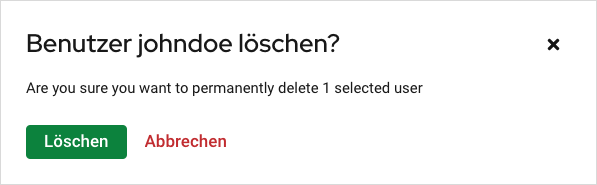
Abb. 4.5 Bestätigen der Löschung
Auf Löschen klicken.
→ Der Benutzer wird aus OPENVAS SECURITY INTELLIGENCE entfernt.
4.2.5 Das Passwort eines Benutzers zurücksetzen
Das Passwort eines Benutzers kann wie folgt zurückgesetzt werden, indem ein temporäres neues Passwort festgelegt wird:
Ein Benutzer kann wie folgt bearbeitet werden:
Einstellungen > Benutzerverwaltung im Menü wählen.
→ Die Benutzerverwaltung wird in einem neuen Browsertab geöffnet.
Auf den Namen des Benutzers klicken.
Tab Passwörter wählen.
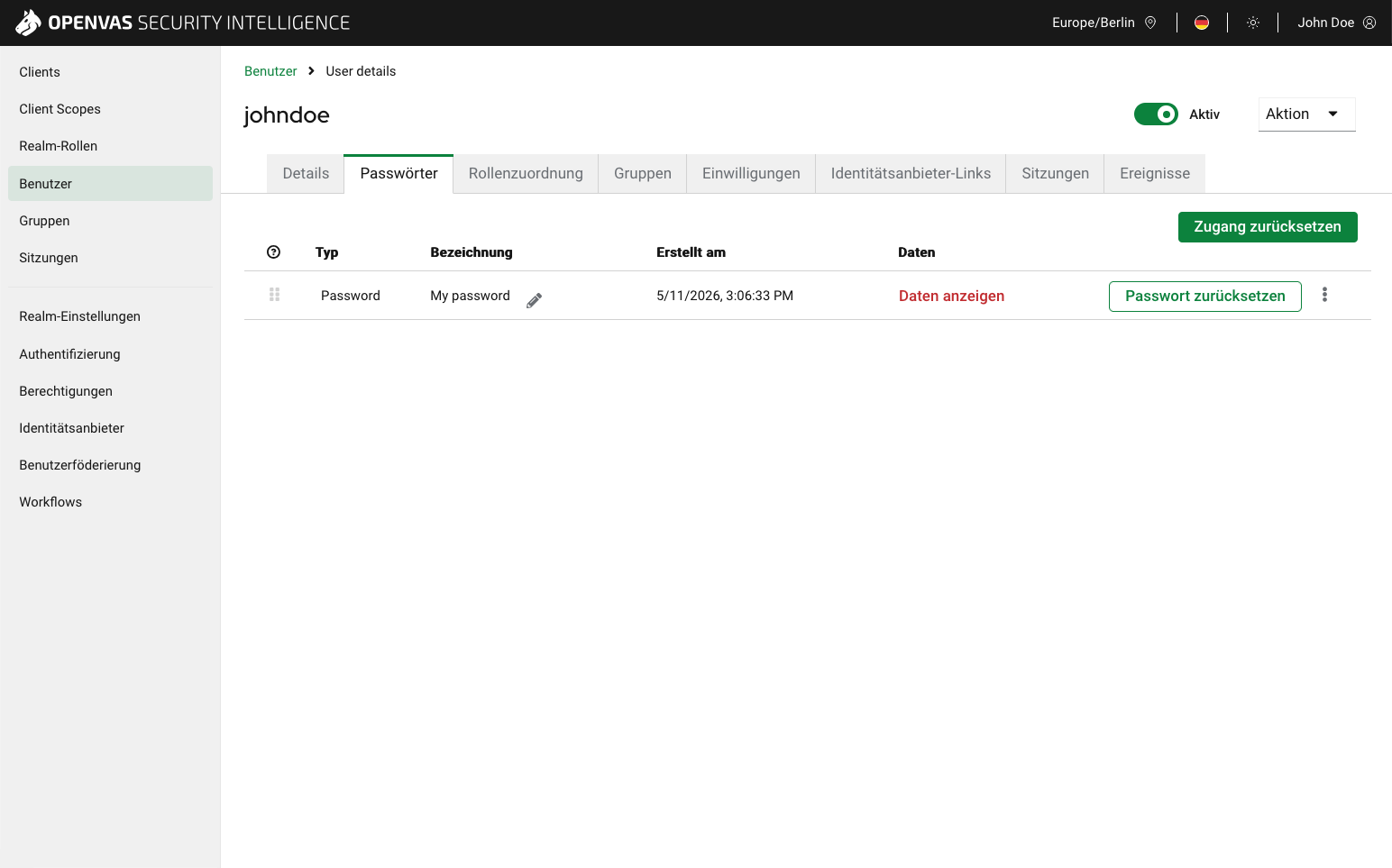
Abb. 4.6 Zurücksetzen eines Passworts
In der Zeile Password auf Passwort zurücksetzen klicken.
Neues Passwort in das Eingabefeld eingeben und bestätigen.
Bemerkung
Das Passwort muss die in der Passwortrichtlinie festgelegten Kriterien erfüllen (siehe Kapitel 4.4).
Abb. 4.7 Festlegen eines neuen Passworts
Umschalter Temporär aktivieren, falls der Benutzer bei der ersten Anmeldung mit dem neuen Passwort dazu aufgefordert werden soll, das Passwort zu ändern.
Auf Speichern klicken.
→ Der Benutzer kann sich mit dem neuen Passwort bei OPENVAS SECURITY INTELLIGENCE anmelden.
Bemerkung
Wenn die Option Temporär aktiviert wurde, muss der Benutzer das Passwort nach der Anmeldung ändern.
4.3 Gruppen
Gruppen dienen dazu, Benutzer logisch zusammenzufassen.
4.3.1 Eine Gruppe erstellen
Eine Gruppe kann wie folgt erstellt werden:
Einstellungen > Benutzerverwaltung im Menü wählen.
→ Die Benutzerverwaltung wird in einem neuen Browsertab geöffnet.
Gruppen im Menü wählen.
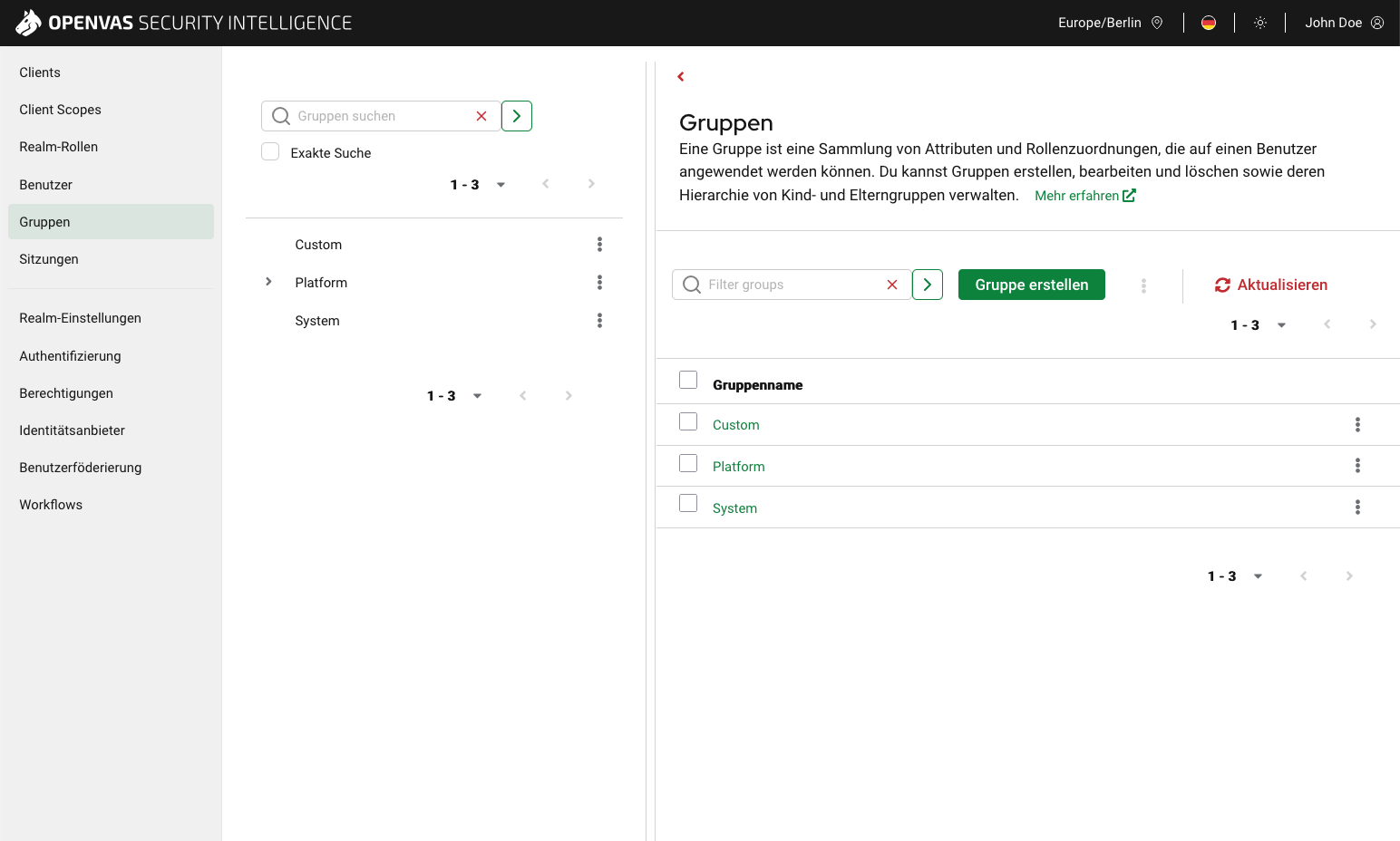
Abb. 4.8 Erstellen einer Gruppe
Bemerkung
Alle Gruppen müssen Untergruppen der Gruppe Custom sein.
Auf die Gruppe Custom klicken.
Auf Gruppe erstellen klicken.
Name und Beschreibung für die Gruppe eingeben.
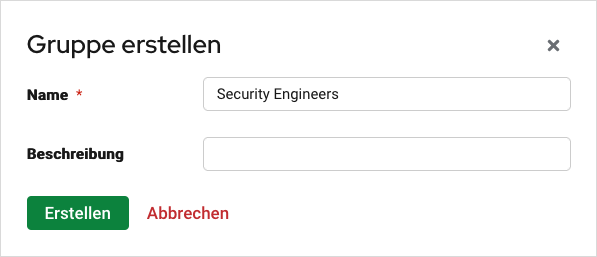
Abb. 4.9 Erstellen einer Gruppe
Auf Erstellen klicken.
4.3.2 Eine Gruppe bearbeiten
Eine Gruppe kann wie folgt bearbeitet werden:
Einstellungen > Benutzerverwaltung im Menü wählen.
→ Die Benutzerverwaltung wird in einem neuen Browsertab geöffnet.
Gruppen im Menü wählen.
Auf die Gruppe Custom klicken.
Auf den Namen der Gruppe klicken, die bearbeitet werden soll.
4.3.3 Eine Gruppe löschen
Eine Gruppe kann wie folgt gelöscht werden:
Einstellungen > Benutzerverwaltung im Menü wählen.
→ Die Benutzerverwaltung wird in einem neuen Browsertab geöffnet.
Gruppen im Menü wählen.
Auf die Gruppe Custom klicken.
In der Reihe der Gruppe, die gelöscht werden soll, auf
klicken und Löschen in der Drop-down-Liste wählen.Bemerkung
Um mehrere Gruppen gleichzeitig zu löschen, Checkboxen der entsprechenden Gruppen aktivieren, in der oberen Leiste auf
klicken und Löschen in der Drop-down-Liste wählen.→ Ein Warnhinweis wird angezeigt, mit der Aufforderung, den Löschvorgang zu bestätigen.
Bemerkung
Das Löschen einer Gruppe ist irreversibel. Die Gruppe und alle zugehörigen Daten werden dauerhaft entfernt.
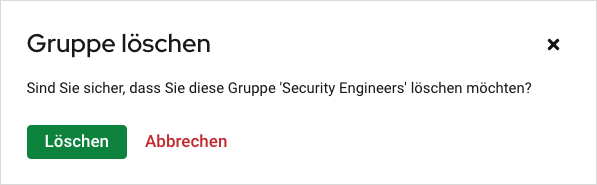
Abb. 4.10 Bestätigen der Löschung
Auf Löschen klicken.
→ Die Gruppe wird aus OPENVAS SECURITY INTELLIGENCE entfernt.
4.3.4 Benutzer zu einer Gruppe hinzufügen
Benutzer können wie folgt zu einer Gruppe hinzugefügt werden:
Einstellungen > Benutzerverwaltung im Menü wählen.
→ Die Benutzerverwaltung wird in einem neuen Browsertab geöffnet.
Gruppen im Menü wählen.
Bemerkung
Die vordefinierten Untergruppen innerhalb der Gruppe Platform dienen der Rollenzuweisung. Durch das Hinzufügen von Benutzern zu einer der Untergruppen wird ihnen die entsprechende Rolle zugewiesen.
Auf den Namen der Gruppe/Untergruppe klicken, zu der Benutzer hinzugefügt werden sollen.
Tab Mitglieder wählen.
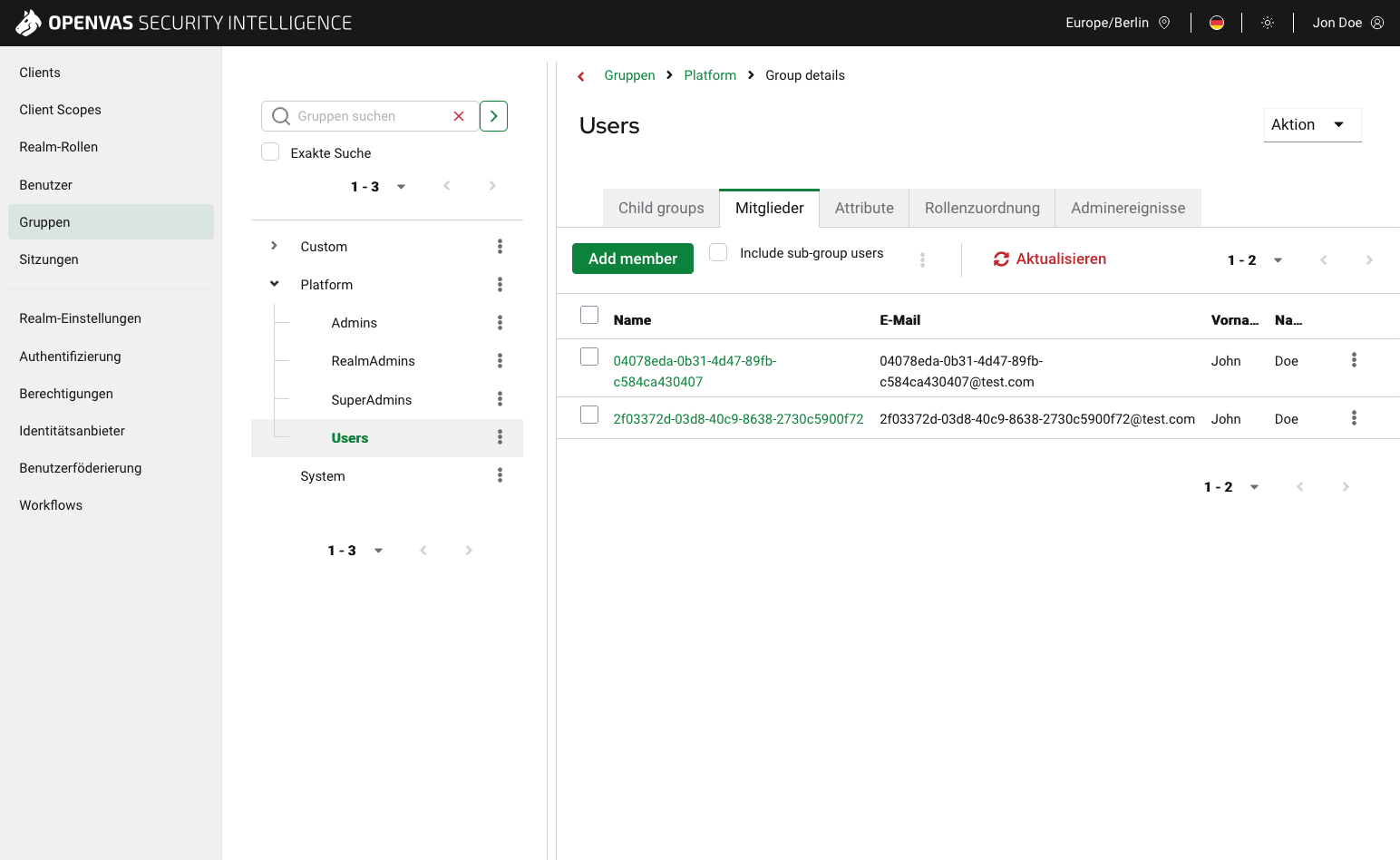
Abb. 4.11 Hinzufügen von Benutzern zu einer Gruppe
Auf Add member klicken.
Checkboxen der Benutzer, die zur Gruppe hinzugefügt werden sollen, aktivieren.
Auf Hinzufügen klicken.
→ Die Benutzer werden in der Mitgliederliste angezeigt.
4.3.5 Benutzer aus einer Gruppe entfernen
Benutzer können wie folgt aus einer Gruppe entfernt werden:
Einstellungen > Benutzerverwaltung im Menü wählen.
→ Die Benutzerverwaltung wird in einem neuen Browsertab geöffnet.
Gruppen im Menü wählen.
Auf den Namen der Gruppe/Untergruppe klicken, aus der Benutzer entfernt werden sollen.
Tab Mitglieder wählen.
Checkboxen der Benutzer, die aus der Gruppe entfernt werden sollen, aktivieren.
In der oberen Leiste auf
klicken und Verlassen in der Drop-down-Liste wählen.→ Die Benutzer werden aus der Mitgliederliste entfernt.
4.4 Die Passwortrichtlinie konfigurieren
Die Passwortrichtlinie legt fest, welche Anforderungen Anmeldepasswörter erfüllen müssen.
Die Passwortrichtlinie kann wie folgt konfiguriert werden:
Einstellungen > Benutzerverwaltung im Menü wählen.
→ Die Benutzerverwaltung wird in einem neuen Browsertab geöffnet.
Authentifizierung im Menü wählen.
Tab Richtlinien wählen.
Kriterien für die Passwortrichtlinie in der Drop-down-Liste Richtlinie hinzufügen wählen.
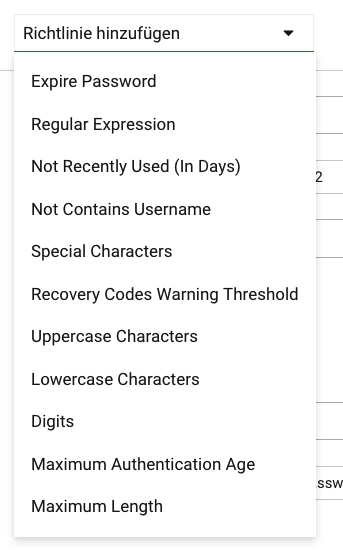
Abb. 4.12 Wählen der Kriterien für die Passwortrichtlinie
Ausgewählte Kriterien definieren.
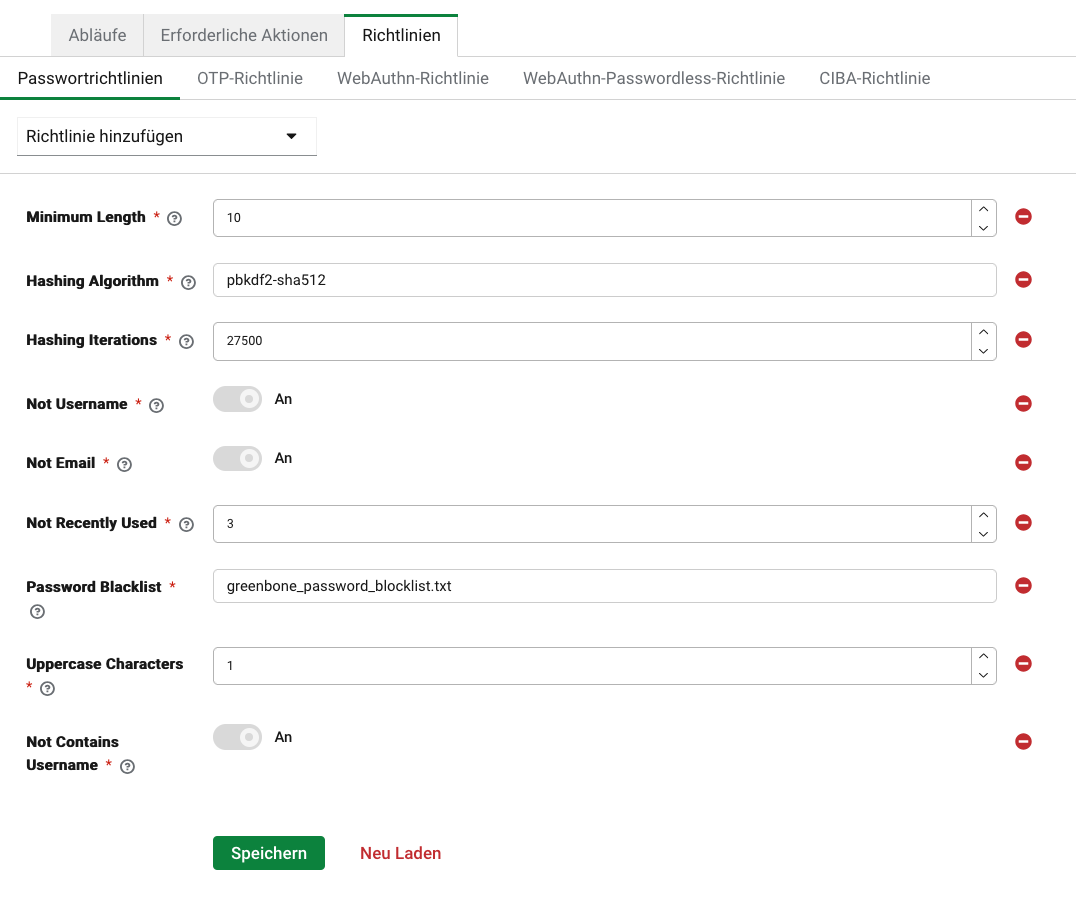
Abb. 4.13 Definieren der Kriterien
Auf Speichern klicken.