8 Sicherheitsinformationen anzeigen und analysieren
8.1 CVE verwalten
Um die mehrfache Benennung derselben Schwachstelle durch verschiedene Organisationen zu vermeiden und eine einheitliche Namenskonvention zu gewährleisten, gründete MITRE das Projekt Common Vulnerabilities and Exposure (CVE). Jeder Schwachstelle wird von MITRE oder einer anderen CVE-Nummerierungsbehörde, wie z. B. Produktanbietern, Drittanbietern oder Forschern, eine eindeutige Kennung zugewiesen. Diese Kennung besteht aus dem Jahr der Veröffentlichung und einer einfachen Nummer und dient als zentrale Referenz.
CVEs werden vom National Institute of Standards and Technology (NIST) in der National Vulnerability Database (NVD) veröffentlicht und zugänglich gemacht. Die NVD ergänzt die CVEs mit Informationen über die Beseitigung, den Schweregrad, die potenziellen Auswirkungen und die betroffenen Produkte.
8.1.1 CVE ansehen
Bemerkung
Die Verfügbarkeit einer CVE in OPENVAS SECURITY INTELLIGENCE hängt von ihrer Verfügbarkeit in der NVD ab. Sobald sie dort veröffentlicht wurde, dauert es 1–2 Arbeitstage, bis sie in OPENVAS SECURITY INTELLIGENCE angezeigt wird.
8.1.1.1 Die Gesamtliste der CVE ansehen
Alle vorhandenen CVEs können durch Auswahl von Schwachstellen-Datenbank > CVE-Datenbank im Menü angezeigt werden.
Bemerkung
Aus Performancegründen werden nur die ersten 10.000 Elemente angezeigt. Mithilfe von Filtern können die angezeigten Elemente eingegrenzt werden (siehe Kapitel 5.4).
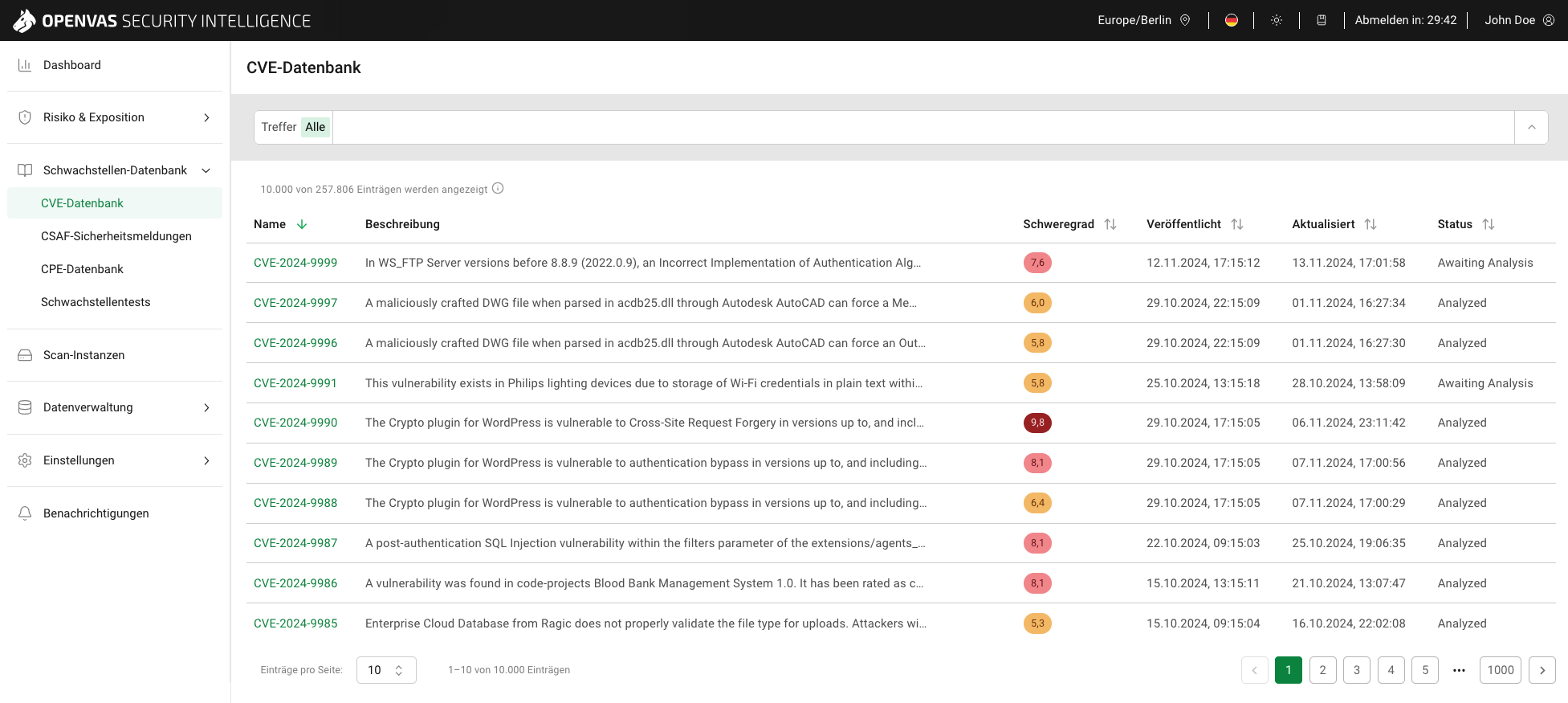
Abb. 8.1 Seite CVE-Datenbank
Tipp
Im Drop-down-Menü Spaltenoptionen können die Spalten ausgewählt werden, die in der Tabelle angezeigt werden sollen.
Die Spalten lassen sich per Drag & Drop neu anordnen.
Für alle CVE werden die folgenden Informationen angezeigt:
- Name
Eindeutige Kennung der CVE, bestehend aus dem Erscheinungsjahr und einer einfachen Zahl.
Durch Klicken auf den Namen wird die Detailseite der CVE geöffnet (siehe Kapitel 8.1.1.2).
- Beschreibung
Erweiterte Informationen über die CVE. Dies kann beinhalten, in welchen Versionen die Schwachstelle auftritt, wie sie verursacht wird und wie sie von Angreifern ausgenutzt werden kann.
- Schweregrad
Qualitatives Maß für den Schweregrad einer Sicherheitslücke nach dem Common Vulnerability Scoring System (CVSS). Dazu gehören ein Schweregrad, der eine Zahl zwischen 0,0 und 10,0 ist, wobei 10,0 der höchste Schweregrad ist, und eine auf dem Wert basierende Schweregradklasse:
Kritisch: 9,0–10,0
Hoch: 7,0–8,9
Mittel: 4,0–6,9
Niedrig: 0,0–3,9
Das Label
 kann aus einem der folgenden Gründe angezeigt werden:
Die CVE wurde veröffentlicht, aber es wurde von der NVD noch keine Schwachstellenanalyse/Schweregradbewertung vorgenommen. Dies kann von einigen Tagen bis zu einigen Wochen dauern. Die Spalte Status zeigt den aktuellen Status der CVE in der NVD an.
Zwischen der Schwachstellenanalyse/Schweregradbewertung und der Anzeige der aktualisierten Informationen in OPENVAS SECURITY INTELLIGENCE liegt immer eine Verzögerung von 1–2 Arbeitstagen.
- Veröffentlicht
Datum und Uhrzeit der Veröffentlichung der CVE in der NVD.
- Aktualisiert
Datum und Uhrzeit der letzten Änderung der CVE in der NVD.
- Status
Schwachstellenstatus gemäß https://nvd.nist.gov/vuln/vulnerability-status.
Received: Die CVE wurde kürzlich veröffentlicht und ist in der NVD eingegangen.
Awaiting Analysis: Die CVE wurde zur Analyse markiert und wird wahrscheinlich innerhalb von 24 Stunden analysiert werden.
Undergoing Analysis: Die CVE wird derzeit analysiert, was zur Verknüpfung von Referenzlink-Tags, CVSS-Metriken, CWE-Verknüpfung und Aussagen zur CPE-Anwendbarkeit führen wird.
Analyzed: Die CVE wurde analysiert.
Modified: Die CVE wurde von einer Quelle (CVE Primary CNA oder einer anderen CNA) geändert. Die ursprüngliche Analyse ist möglicherweise nicht mehr korrekt.
Deferred: Es ist nicht geplant, die CVE aufgrund von Ressourcen- oder anderen Bedenken durch die NVD (erneut) zu analysieren.
Bemerkung
CVEs, die in der NVD als
Rejectedmarkiert sind, sind in OPENVAS SECURITY INTELLIGENCE nicht verfügbar.
8.1.1.2 CVE-Details ansehen
In der Gesamtliste der CVE (siehe Kapitel 8.1.1.1) auf den Namen einer CVE klicken, um die CVE-Details anzuzeigen.
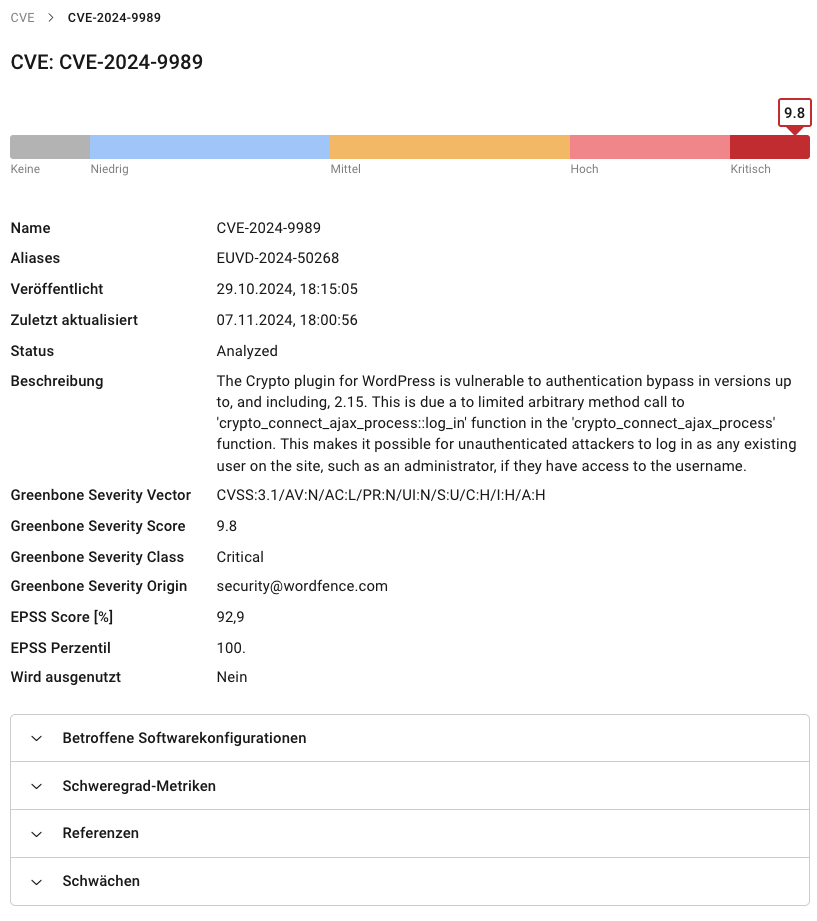
Abb. 8.2 Details einer CVE
Es werden die folgenden Informationen angezeigt:
- Schweregrad (dargestellt als grafisches Element)
Qualitatives Maß für den Schweregrad einer Sicherheitslücke nach dem Common Vulnerability Scoring System (CVSS). Dazu gehören ein Schweregrad, der eine Zahl zwischen 0,0 und 10,0 ist, wobei 10,0 der höchste Schweregrad ist, und eine auf dem Wert basierende Schweregradklasse:
Kritisch: 9,0–10,0
Hoch: 7,0–8,9
Mittel: 4,0–6,9
Niedrig: 0,0–3,9
Das grafische Element kann aus einem der folgenden Gründe fehlen:
Die CVE wurde veröffentlicht, aber es wurde von der NVD noch keine Schwachstellenanalyse/Schweregradbewertung vorgenommen. Dies kann von einigen Tagen bis zu einigen Wochen dauern. Die Spalte Status zeigt den aktuellen Status der CVE in der NVD an.
Zwischen der Schwachstellenanalyse/Schweregradbewertung und der Anzeige der aktualisierten Informationen in OPENVAS SECURITY INTELLIGENCE liegt immer eine Verzögerung von 1–2 Arbeitstagen.
- Name
Eindeutige Kennung der CVE, bestehend aus dem Erscheinungsjahr und einer einfachen Zahl.
- Aliases
Eindeutige Kennung der Schwachstelle in der European Union Vulnerability Database (EUVD), bestehend aus dem Erscheinungsjahr und einer einfachen Zahl.
- Veröffentlicht
Datum und Uhrzeit der Veröffentlichung der CVE in der NVD.
- Zuletzt aktualisiert
Datum und Uhrzeit der letzten Änderung der CVE in der NVD.
- Status
Schwachstellenstatus gemäß https://nvd.nist.gov/vuln/vulnerability-status.
Received: Die CVE wurde kürzlich veröffentlicht und ist in der NVD eingegangen.
Awaiting Analysis: Die CVE wurde zur Analyse markiert und wird wahrscheinlich innerhalb von 24 Stunden analysiert werden.
Undergoing Analysis: Die CVE wird derzeit analysiert, was zur Verknüpfung von Referenzlink-Tags, CVSS-Metriken, CWE-Verknüpfung und Aussagen zur CPE-Anwendbarkeit führen wird.
Analyzed: Die CVE wurde analysiert.
Modified: Die CVE wurde von einer Quelle (CVE Primary CNA oder einer anderen CNA) geändert. Die ursprüngliche Analyse ist möglicherweise nicht mehr korrekt.
Deferred: Es ist nicht geplant, die CVE aufgrund von Ressourcen- oder anderen Bedenken durch die NVD (erneut) zu analysieren.
Bemerkung
CVEs, die in der NVD als
Rejectedmarkiert sind, sind in OPENVAS SECURITY INTELLIGENCE nicht verfügbar.- Beschreibung
Erweiterte Informationen über die CVE. Dies kann beinhalten, in welchen Versionen die Schwachstelle auftritt, wie sie verursacht wird und wie sie von Angreifern ausgenutzt werden kann.
- Greenbone Severity Vector, Greenbone Severity Score, Greenbone Severity Class, Greenbone Severity Origin
Das Common Vulnerability Scoring System (CVSS) ist ein Industriestandard zum Beschreiben des Schweregrads von Schwachstellen.
CVSS v2.0 und CVSS v3.x bestehen aus drei Metrikgruppen: Basis, Zeitlich und Umgebung.
CVSS v4.0, die aktuelle Version, besteht aus vier Metrikgruppen: Basis, Bedrohung, Umgebung und Ergänzung.
Bemerkung
Wenn eine Schwachstelle Daten von mehr als einer CVSS-Version enthält, wird immer die neueste Version verwendet.
Die NVD bietet CVSS-Bewertungen für Basis-Metriken, da es sich dabei um die grundlegenden Merkmale einer Schwachstelle handelt. Bewertungen für temporäre, Bedrohungs-, Umwelt- oder ergänzende Metriken werden nicht bereitgestellt, da sie stark von der Zeit, dem jeweiligen Unternehmen, in dem sie auftreten, und vom weiteren Kontext abhängen.
Die Basis-Score-Metriken bewerten die Ausnutzbarkeit einer Schwachstelle und ihre Auswirkungen auf das Zielsystem. Dazu gehört unter anderem die Bewertung der Zugänglichkeit des Zielsystems und ob die Vertraulichkeit, Integrität oder Verfügbarkeit des Zielsystems gefährdet ist.
Der Greenbone Severity Score ist ein numerischer Score von 0,0 bis 10,0, der den Schweregrad einer Schwachstelle gemäß CVSS beschreibt, wobei 10,0 der höchste Schweregrad ist.
Der Greenbone Severity Vector ist der Schweregrad in Form eines CVSS-Vektors, einer komprimierten Textdarstellung der Werte, die zur Berechnung des Scores verwendet werden.
Die Greenbone Severity Class ist die auf dem Schweregrad basierende Klassifizierung:
Kritisch: 9,0–10,0
Hoch: 7,0–8,9
Mittel: 4,0–6,9
Niedrig: 0,0–3,9
Der Greenbone Severity Origin ist der Ursprung der Schweregrad-Metriken der neuesten verfügbaren CVSS-Version.
- EPSS Score [%]
Qualitatives Maß für die Wahrscheinlichkeit der Ausnutzung einer Schwachstelle nach dem Exploit Prediction Scoring System (EPSS).
Der Score gibt die Wahrscheinlichkeit an, dass in den nächsten 30 Tagen Versuche zur Ausnutzung einer Schwachstelle beobachtet werden und ist ein Wert zwischen 0 und 100 %. Je höher der Wert, desto größer ist die Wahrscheinlichkeit, dass eine Schwachstelle tatsächlich ausgenutzt wird.
- EPSS Perzentil
Das EPSS-Perzentil gibt den Anteil der Schwachstellen an, die gleich oder niedriger als die Schwachstelle bewertet wurden. Dies hilft, den Score einzuordnen.
- Wird ausgenutzt
Informationen darüber, ob die Schwachstelle ausgenutzt wird.
CVEs werden als ausgenutzt markiert, wenn sie im Known Exploited Vulnerabilities (KEV) Catalog, gepflegt von CISA, aufgeführt sind.
- Betroffene Softwarekonfigurationen
Informationen über CPE von Produkten, die von der Schwachstellen betroffen sind, falls verfügbar, einschließlich der anfälligen Versionen.
Für jedes betroffene Produkt gibt es ein eigenes Nodes-Objekt.
- Metriken für den Schweregrad
Informationen zu den Metriken, die zur Berechnung von Schweregrad-Score, -vektor und -klasse gemäß dem Common Vulnerability Scoring System (CVSS) verwendet werden.
Bemerkung
Wenn eine Schwachstelle Daten von mehr als einer CVSS-Version enthält, wird immer die neueste Version verwendet.
- Referenzen
Referenzen für die CVE, z. B. Sicherheitshinweise, die die Schwachstelle enthalten, oder Herstellerinformationen.
- Schwächen
Kategorie, zu der die CVE in der Common Weakness Enumeration (CWE) gehört.
CWE definiert und kategorisiert Arten von Software- und Hardwareschwächen, die zu Sicherheitslücken führen können. Jede Schwäche wird durch eine eindeutige Kennung spezifiziert.
8.1.2 CVE filtern
Die Liste der CVE kann wie in Kapitel 5.4 beschrieben gefiltert werden.
Bemerkung
Wenn ein Filter keine Ergebnisse liefert, wird in der Tabelle Keine Daten verfügbar angezeigt.
8.2 EUVD-Einträge verwalten
EUVD-Einträge enthalten Informationen zu öffentlich bekannten Schwachstellen, die in der European Vulnerability Database (EUVD) erfasst sind. Die EUVD verknüpft ihre Einträge direkt mit den internationalen Standard-CVEs. Die EUVD wird von der Agentur der Europäischen Union für Cybersicherheit (ENISA) gepflegt, um das Bewusstsein für Schwachstellen und das Risikomanagement in der gesamten EU zu fördern.
Die EUVD-Einträge enthalten wichtige Details wie Identifikatoren und Aliasnamen der Schwachstellen, betroffene Produkte, Schweregrad- und Ausnutzbarkeitsbewertungen, Beschreibungen sowie Referenzen.
8.2.1 EUVD-Einträge ansehen
8.2.1.1 Die Gesamtliste der EUVD-Einträge ansehen
Alle vorhandenen EUVD-Einträge können durch Auswahl von Schwachstellen-Datenbank > EUVD-Datenbank im Menü angezeigt werden.
Bemerkung
Aus Performancegründen werden nur die ersten 10.000 Elemente angezeigt. Mithilfe von Filtern können die angezeigten Elemente eingegrenzt werden (siehe Kapitel 5.4).
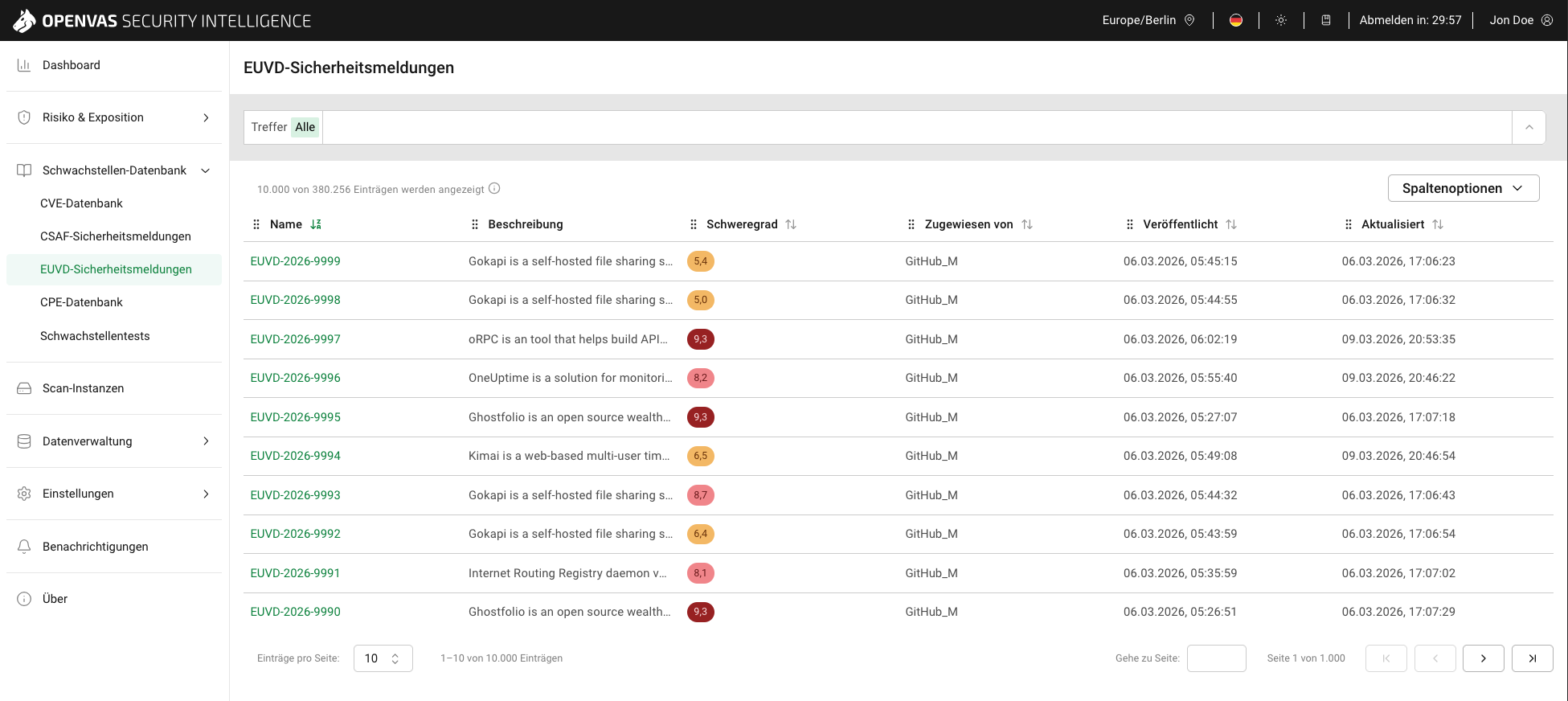
Abb. 8.3 Seite EUVD-Datenbank
Tipp
Im Drop-down-Menü Spaltenoptionen können die Spalten ausgewählt werden, die in der Tabelle angezeigt werden sollen.
Die Spalten lassen sich per Drag & Drop neu anordnen.
Für alle EUVD-Einträge werden die folgenden Informationen angezeigt:
- Name
ID des EUVD-Eintrags.
Durch Klicken auf den Namen wird die Detailseite des EUVD-Eintrags geöffnet (siehe Kapitel 8.2.1.2).
- Beschreibung
Erweiterte Informationen über den EUVD-Eintrag. Dies kann beinhalten, in welchen Versionen die Schwachstelle auftritt, wie sie verursacht wird und wie sie von Angreifern ausgenutzt werden kann.
- Schweregrad
Qualitatives Maß für den Schweregrad einer Sicherheitslücke nach dem Common Vulnerability Scoring System (CVSS). Dazu gehören ein Schweregrad, der eine Zahl zwischen 0,0 und 10,0 ist, wobei 10,0 der höchste Schweregrad ist, und eine auf dem Wert basierende Schweregradklasse:
Kritisch: 9,0–10,0
Hoch: 7,0–8,9
Mittel: 4,0–6,9
Niedrig: 0,0–3,9
Das Label
kann aus einem der folgenden Gründe angezeigt werden:Der EUVD-Eintrag wurde veröffentlicht, aber es wurde noch keine Schwachstellenanalyse/Schweregradbewertung vorgenommen. Dies kann von einigen Tagen bis zu einigen Wochen dauern.
Zwischen der Schwachstellenanalyse/Schweregradbewertung und der Anzeige der aktualisierten Informationen in OPENVAS SECURITY INTELLIGENCE liegt immer eine Verzögerung von 1–2 Arbeitstagen.
- Zugewiesen von
Organisation oder Behörde, die die zugrundeliegende Schwachstellen-Kennung oder den Datensatz zugewiesen bzw. veröffentlicht hat.
- Veröffentlicht
Datum und Uhrzeit der Veröffentlichung des EUVD-Eintrags.
- Aktualisiert
Datum und Uhrzeit der letzten Änderung des EUVD-Eintrags.
8.2.1.2 Details eines EUVD-Eintrags ansehen
In der Gesamtliste der EUVD-Einträge (siehe Kapitel 8.2.1.1) auf den Namen eines EUVD-Eintrags klicken, um Details des EUVD-Eintrags anzuzeigen.
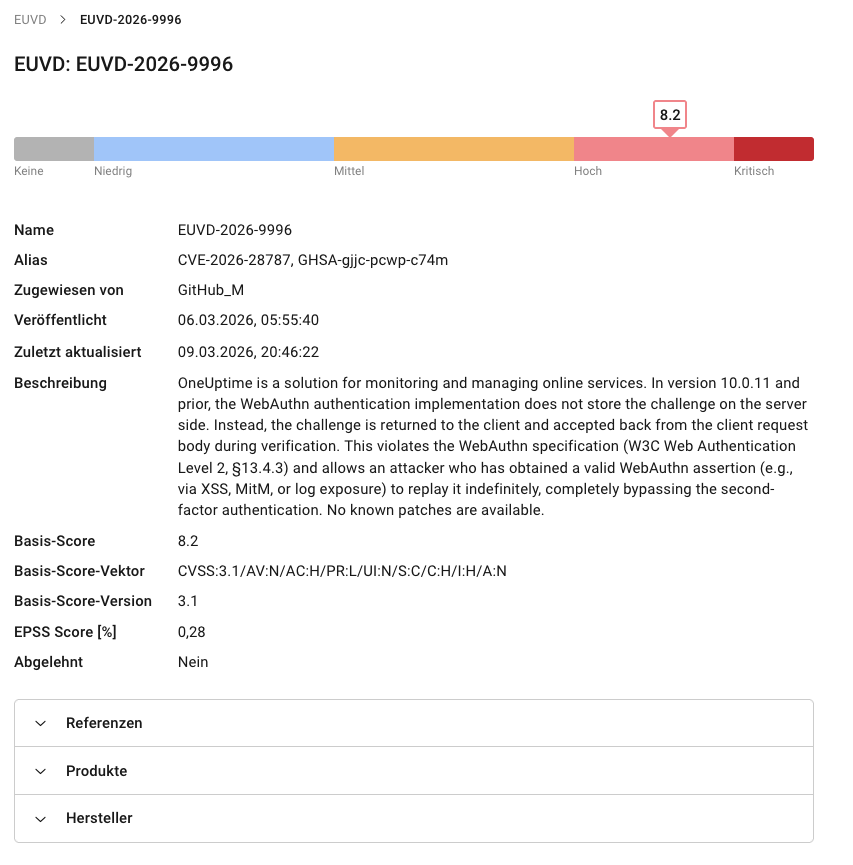
Abb. 8.4 Details eines EUVD-Eintrags
Es werden die folgenden Informationen angezeigt:
- Schweregrad (dargestellt als grafisches Element)
Qualitatives Maß für den Schweregrad einer Sicherheitslücke nach dem Common Vulnerability Scoring System (CVSS). Dazu gehören ein Schweregrad, der eine Zahl zwischen 0,0 und 10,0 ist, wobei 10,0 der höchste Schweregrad ist, und eine auf dem Wert basierende Schweregradklasse:
Kritisch: 9,0–10,0
Hoch: 7,0–8,9
Mittel: 4,0–6,9
Niedrig: 0,0–3,9
Das grafische Element kann aus einem der folgenden Gründe fehlen:
Der EUVD-Eintrag wurde veröffentlicht, aber es wurde noch keine Schwachstellenanalyse/Schweregradbewertung vorgenommen. Dies kann von einigen Tagen bis zu einigen Wochen dauern.
Zwischen der Schwachstellenanalyse/Schweregradbewertung und der Anzeige der aktualisierten Informationen in OPENVAS SECURITY INTELLIGENCE liegt immer eine Verzögerung von 1–2 Arbeitstagen.
- Name
ID des EUVD-Eintrags.
- Aliases
Eindeutige Kennung der Schwachstelle in anderen Schwachstellen-Datenbanken oder -Systemen.
- Zugewiesen von
Organisation oder Behörde, die die zugrundeliegende Schwachstellen-Kennung oder den Datensatz zugewiesen bzw. veröffentlicht hat.
- Veröffentlicht
Datum und Uhrzeit der Veröffentlichung des EUVD-Eintrags.
- Zuletzt aktualisiert
Datum und Uhrzeit der letzten Änderung des EUVD-Eintrags.
- Beschreibung
Erweiterte Informationen über den EUVD-Eintrag. Dies kann beinhalten, in welchen Versionen die Schwachstelle auftritt, wie sie verursacht wird und wie sie von Angreifern ausgenutzt werden kann.
- Basis-Score, Basis-Score-Vektor, Basis-Score-Version
Das Common Vulnerability Scoring System (CVSS) ist ein Industriestandard zum Beschreiben des Schweregrads von Schwachstellen.
CVSS v2.0 und CVSS v3.x bestehen aus drei Metrikgruppen: Basis, Zeitlich und Umgebung.
CVSS v4.0, die aktuelle Version, besteht aus vier Metrikgruppen: Basis, Bedrohung, Umgebung und Ergänzung.
Es werden lediglich die CVSS-Bewertungen der Basis-Metriken angegeben, da es sich dabei um die grundlegenden Merkmale einer Schwachstelle handelt. Bewertungen für temporäre, Bedrohungs-, Umwelt- oder ergänzende Metriken werden nicht bereitgestellt, da sie stark von der Zeit, dem jeweiligen Unternehmen, in dem sie auftreten, und vom weiteren Kontext abhängen.
Die Basis-Score-Metriken bewerten die Ausnutzbarkeit einer Schwachstelle und ihre Auswirkungen auf das Zielsystem. Dazu gehört unter anderem die Bewertung der Zugänglichkeit des Zielsystems und ob die Vertraulichkeit, Integrität oder Verfügbarkeit des Zielsystems gefährdet ist.
Der Basis-Score ist ein numerischer Score von 0,0 bis 10,0, der den Schweregrad einer Schwachstelle gemäß CVSS beschreibt, wobei 10,0 der höchste Schweregrad ist.
Der Basis-Score-Vector ist der Schweregrad in Form eines CVSS-Vektors, einer komprimierten Textdarstellung der Werte, die zur Berechnung des Scores verwendet werden.
Die Basis-Score-Version ist die CVSS-Version, die zur Berechnung des Scores verwendet wird.
- EPSS Score [%]
Qualitatives Maß für die Wahrscheinlichkeit der Ausnutzung einer Schwachstelle nach dem Exploit Prediction Scoring System (EPSS).
Der Score gibt die Wahrscheinlichkeit an, dass in den nächsten 30 Tagen Versuche zur Ausnutzung einer Schwachstelle beobachtet werden und ist ein Wert zwischen 0 und 100 %. Je höher der Wert, desto größer ist die Wahrscheinlichkeit, dass eine Schwachstelle tatsächlich ausgenutzt wird.
- Abgelehnt
Informationen darüber, ob die Schwachstelle zurückgewiesen bzw. als unbegründet eingestuft wurde.
- Referenzen
Referenzen für den EUVD-Eintrag, z. B. Sicherheitshinweise, die die Schwachstelle enthalten, oder Herstellerinformationen.
- Produkte
Produkte, die von der Schwachstelle betroffen sind.
- Hersteller
Hersteller, Projekt oder Organisation, die mit dem/den betroffenen Produkt(en) in Verbindung stehen.
8.2.2 EUVD-Einträge filtern
Die Liste der EUVD-Einträge kann wie in Kapitel 5.4 beschrieben gefiltert werden.
Bemerkung
Wenn ein Filter keine Ergebnisse liefert, wird in der Tabelle Keine Daten verfügbar angezeigt.
8.3 CSAF-Sicherheitsmeldungen verwalten
Das Common Security Advisory Framework (CSAF) ist ein standardisiertes, maschinenlesbares Framework für die Verteilung von Sicherheitsmeldungen.
CSAF-Sicherheitsmeldungen werden z. B. von Software- und Hardware-Anbietern, Regierungen und unabhängigen Forschern zur Verfügung gestellt und enthalten Informationen über Sicherheitslücken. Die Nutzer von CSAF-Sicherheitsmeldungen können so Sicherheitsinformationen von einer dezentralen Gruppe von Anbietern sammeln und die Risikobewertung mit zuverlässigeren Informationen und weniger Ressourcen automatisieren.
Zugangsbeschränkte CSAF-Quellen, aus denen CSAF-Sicherheitsmeldungen abgerufen werden können, können zu OPENVAS SECURITY INTELLIGENCE hinzugefügt werden (siehe Kapitel 8.8).
8.3.1 CSAF-Sicherheitsmeldungen ansehen
8.3.1.1 Die Gesamtliste der CSAF-Sicherheitsmeldungen ansehen
Alle vorhandenen CSAF-Sicherheitsmeldungen können durch Auswahl von Schwachstellen-Datenbank > CSAF-Sicherheitsmeldungen im Menü angezeigt werden.
Bemerkung
Aus Performancegründen werden nur die ersten 10.000 Elemente angezeigt. Mithilfe von Filtern können die angezeigten Elemente eingegrenzt werden (siehe Kapitel 5.4).
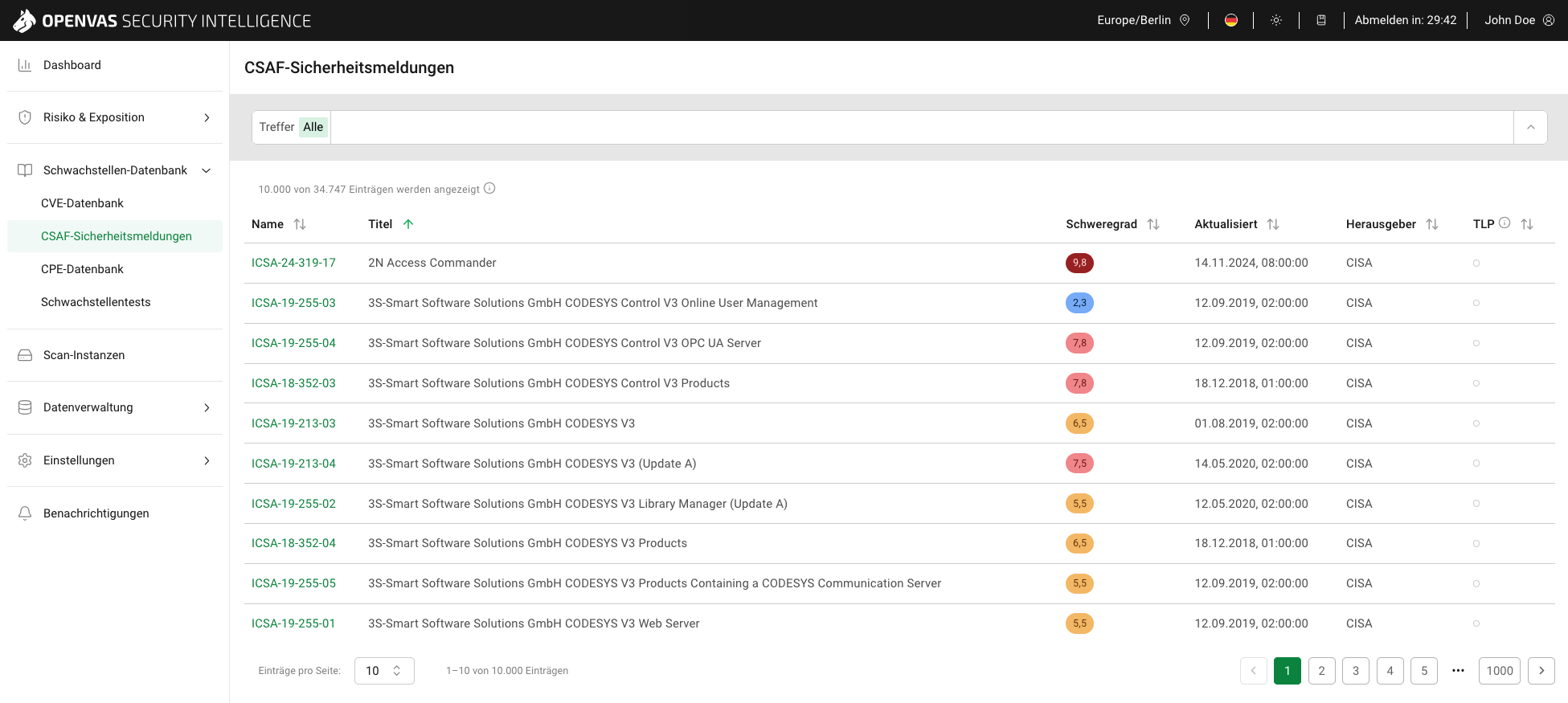
Abb. 8.5 Seite CSAF-Sicherheitsmeldungen
Tipp
Im Drop-down-Menü Spaltenoptionen können die Spalten ausgewählt werden, die in der Tabelle angezeigt werden sollen.
Die Spalten lassen sich per Drag & Drop neu anordnen.
Für alle CSAF-Sicherheitsmeldungen werden die folgenden Informationen angezeigt:
- Name
ID der CSAF-Sicherheitsmeldung.
Durch Klicken auf den Namen wird die Detailseite der CSAF-Sicherheitsmeldung geöffnet (siehe Kapitel 8.3.1.2).
- Titel
Beschreibender Name der CSAF-Sicherheitsmeldung.
- Schweregrad
Bemerkung
Nur die über den Meta-Feed von Greenbone zur Verfügung gestellten CSAF-Sicherheitsmeldungen zeigen einen Schweregrad. Es handelt sich um den höchsten Schweregrad unter den in der CSAF-Sicherheitsmeldung beschriebenen Schwachstellen.
Für CSAF-Sicherheitsmeldungen, die aus hinzugefügten zugangsbeschränkten CSAF-Quellen (siehe Kapitel 8.8) heruntergeladen wurden, wird der Schweregrad als
angezeigt.Qualitatives Maß für den Schweregrad einer Sicherheitslücke nach dem Common Vulnerability Scoring System (CVSS). Dazu gehören ein Schweregrad, der eine Zahl zwischen 0,0 und 10,0 ist, wobei 10,0 der höchste Schweregrad ist, und eine auf dem Wert basierende Schweregradklasse:
Kritisch: 9,0–10,0
Hoch: 7,0–8,9
Mittel: 4,0–6,9
Niedrig: 0,0–3,9
- Aktualisiert
Datum und Uhrzeit der letzten Änderung der CSAF-Sicherheitsmeldung durch die Organisation, die die CSAF-Sicherheitsmeldung veröffentlicht hat.
- Herausgeber
Name der Organisation, die die CSAF-Sicherheitsmeldung veröffentlicht hat.
- TLP
TLP ist ein Standard für den Austausch vertraulicher Informationen, der Sicherheitsmeldungen in Klassen einteilt, die die Bedingungen für ihre Weitergabe regeln. Das TLP-Label wird aus der CSAF-Sicherheitsmeldung entnommen.
Die aktuelle CSAF-Spezifikation bezieht sich auf TLP-Version 2. Wenn eine CSAF-Sicherheitsmeldung, die sich auf TLP-Version 2.1 bezieht, in einer CSAF-Quelle verfügbar ist (siehe Kapitel 8.8), wird diese Sicherheitsmeldung nicht in OPENVAS SECURITY INTELLIGENCE importiert.
Die folgenden Label sind möglich:
TLP:RED: nicht zur Weitergabe, nur an einzelne, direkte Empfänger oder Teilnehmer
TLP:AMBER: begrenzte Offenlegung, beschränkt auf die Organisation des Empfängers und auf Kunden, die diese Informationen benötigen, um sich selbst zu schützen oder weiteren Schaden zu verhindern
TLP:GREEN: begrenzte Offenlegung, beschränkt auf die Community des Empfängers
TLP:WHITE: keine Beschränkung der Offenlegung
Bemerkung
Wenn kein TLP-Label angezeigt wird, liegt dies daran, dass der entsprechende Wert nicht in der CSAF-Sicherheitsmeldung enthalten ist.
8.3.1.2 Details einer CSAF-Sicherheitsmeldung ansehen
In der Gesamtliste der CSAF-Sicherheitsmeldungen (siehe Kapitel 8.3.1.1) auf den Namen einer CSAF-Sicherheitsmeldung klicken, um die Details der CSAF-Sicherheitsmeldung anzuzeigen.
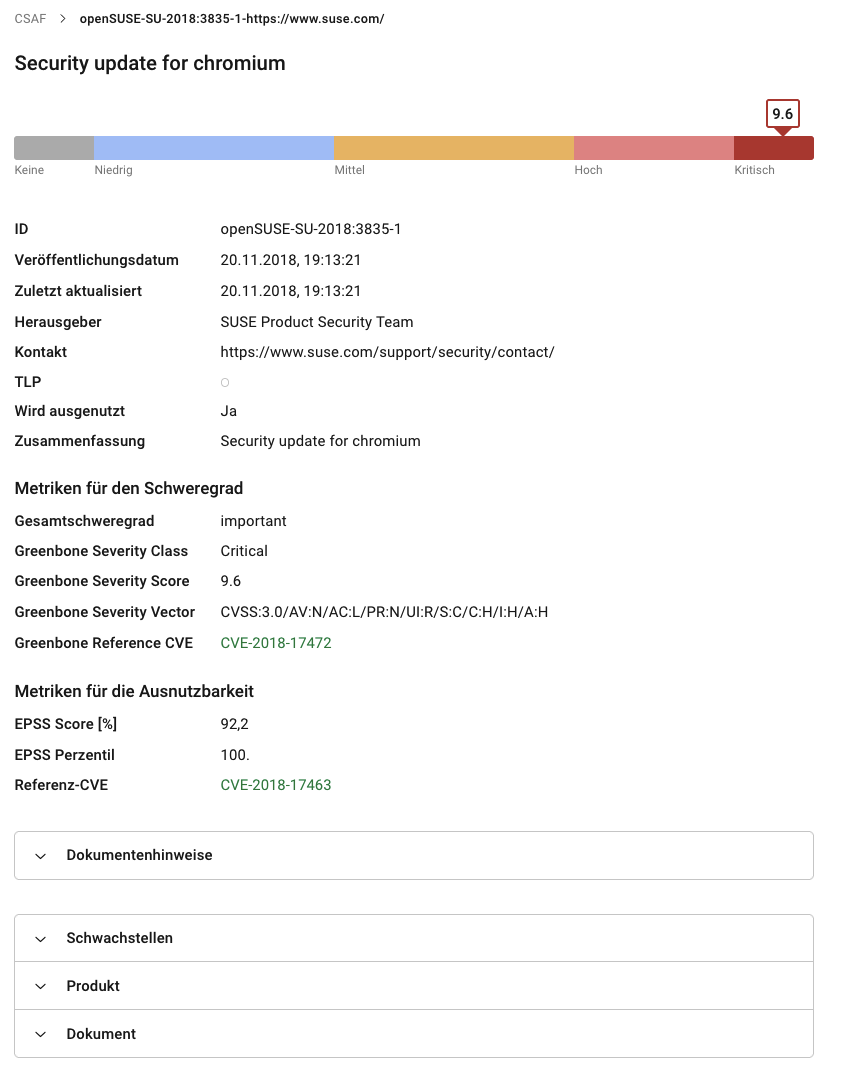
Abb. 8.6 Details einer CSAF-Sicherheitsmeldung
Es werden die folgenden Informationen angezeigt:
- Schweregrad (dargestellt als grafisches Element)
Bemerkung
Nur die über den Meta-Feed von Greenbone zur Verfügung gestellten CSAF-Sicherheitsmeldungen zeigen einen Schweregrad. Es handelt sich um den höchsten Schweregrad unter den in der CSAF-Sicherheitsmeldung beschriebenen Schwachstellen.
Qualitatives Maß für den Schweregrad einer Sicherheitslücke nach dem Common Vulnerability Scoring System (CVSS). Dazu gehören ein Schweregrad, der eine Zahl zwischen 0,0 und 10,0 ist, wobei 10,0 der höchste Schweregrad ist, und eine auf dem Wert basierende Schweregradklasse:
Kritisch: 9,0–10,0
Hoch: 7,0–8,9
Mittel: 4,0–6,9
Niedrig: 0,0–3,9
- ID
ID der CSAF-Sicherheitsmeldung.
- Veröffentlichungsdatum
Datum und Uhrzeit der Veröffentlichung der CSAF-Sicherheitsmeldung.
- Zuletzt aktualisiert
Datum und Uhrzeit der letzten Änderung der CSAF-Sicherheitsmeldung durch die Organisation, die die CSAF-Sicherheitsmeldung veröffentlicht hat.
- Verfasser
Name der Organisation, die die CSAF-Sicherheitsmeldung veröffentlicht hat.
- Kontakt
Kontaktinformationen des Herausgebers.
- TLP
TLP ist ein Standard für den Austausch vertraulicher Informationen, der Sicherheitsmeldungen in Klassen einteilt, die die Bedingungen für ihre Weitergabe regeln. Das TLP-Label wird aus der CSAF-Sicherheitsmeldung entnommen.
Die aktuelle CSAF-Spezifikation bezieht sich auf TLP-Version 2. Wenn eine CSAF-Sicherheitsmeldung, die sich auf TLP-Version 2.1 bezieht, in einer CSAF-Quelle verfügbar ist (siehe Kapitel 8.8), wird diese Sicherheitsmeldung nicht in OPENVAS SECURITY INTELLIGENCE importiert.
Die folgenden Label sind möglich:
TLP:RED: nicht zur Weitergabe, nur an einzelne, direkte Empfänger oder Teilnehmer
TLP:AMBER: begrenzte Offenlegung, beschränkt auf die Organisation des Empfängers und auf Kunden, die diese Informationen benötigen, um sich selbst zu schützen oder weiteren Schaden zu verhindern
TLP:GREEN: begrenzte Offenlegung, beschränkt auf die Community des Empfängers
TLP:WHITE: keine Beschränkung der Offenlegung
Bemerkung
Wenn kein TLP-Label angezeigt wird, liegt dies daran, dass der entsprechende Wert nicht in der CSAF-Sicherheitsmeldung enthalten ist.
- Wird ausgenutzt
Informationen darüber, ob mindestens eine der CVEs in der CSAF-Sicherheitsmeldung ausgenutzt wird.
CVEs werden als ausgenutzt markiert, wenn sie im Known Exploited Vulnerabilities (KEV) Catalog, gepflegt von CISA, aufgeführt sind.
- Zusammenfassung
Kurze Beschreibung der CSAF-Sicherheitsmeldung und der darin behandelten Schwachstellen.
- Metriken für den Schweregrad
- Gesamtschweregrad
Vom Herausgeber zur Verfügung gestelltes Maß, um die Dringlichkeit und Kritikalität, mit der die gemeldeten Schwachstellen behoben werden sollten, zu vermitteln. Sie gilt für die Sicherheitsmeldung als Ganzes und nicht für bestimmte Schwachstellen.
Bemerkung
Der Gesamtschweregrad steht in keinem Zusammenhang mit dem Schweregrad von Schwachstellen nach dem Common Vulnerability Scoring System (CVSS) (siehe Kapitel 8.3.1.1).
- Greenbone Severity Class, Greenbone Severity Score, Greenbone Severity Vector
Bemerkung
Nur die über den Meta-Feed von Greenbone zur Verfügung gestellten CSAF-Sicherheitsmeldungen enthalten diese Informationen. Die Informationen werden für die Schwachstelle mit dem höchsten Schweregrad unter den in der CSAF-Sicherheitsmeldung beschriebenen Schwachstellen angezeigt.
Das Common Vulnerability Scoring System (CVSS) ist ein Industriestandard zum Beschreiben des Schweregrads von Schwachstellen.
CVSS v2.0 und CVSS v3.x bestehen aus drei Metrikgruppen: Basis, Zeitlich und Umgebung.
CVSS v4.0, die aktuelle Version, besteht aus vier Metrikgruppen: Basis, Bedrohung, Umgebung und Ergänzung.
Bemerkung
Wenn eine Schwachstelle Daten von mehr als einer CVSS-Version enthält, wird immer die neueste Version verwendet.
Die NVD bietet CVSS-Bewertungen für Basis-Metriken, da es sich dabei um die grundlegenden Merkmale einer Schwachstelle handelt. Bewertungen für temporäre, Bedrohungs-, Umwelt- oder ergänzende Metriken werden nicht bereitgestellt, da sie stark von der Zeit, dem jeweiligen Unternehmen, in dem sie auftreten, und vom weiteren Kontext abhängen.
Die Basis-Score-Metriken bewerten die Ausnutzbarkeit einer Schwachstelle und ihre Auswirkungen auf das Zielsystem. Dazu gehört unter anderem die Bewertung der Zugänglichkeit des Zielsystems und ob die Vertraulichkeit, Integrität oder Verfügbarkeit des Zielsystems gefährdet ist.
Der Greenbone Severity Score ist ein numerischer Score von 0,0 bis 10,0, der den Schweregrad einer Schwachstelle gemäß CVSS beschreibt, wobei 10,0 der höchste Schweregrad ist.
Der Greenbone Severity Vector ist der Schweregrad in Form eines CVSS-Vektors, einer komprimierten Textdarstellung der Werte, die zur Berechnung des Scores verwendet werden.
Die Greenbone Severity Class ist die auf dem Schweregrad basierende Klassifizierung:
Kritisch: 9,0–10,0
Hoch: 7,0–8,9
Mittel: 4,0–6,9
Niedrig: 0,0–3,9
- Greenbone Reference CVE
CVE-ID der Schwachstelle, für die die oben aufgeführten Metriken angezeigt werden. Es handelt sich um die Schwachstelle mit dem höchsten Schweregrad unter den in der CSAF-Sicherheitsmeldung beschriebenen Schwachstellen.
- Metriken für die Ausnutzbarkeit
Bemerkung
Nur die über den Meta-Feed von Greenbone zur Verfügung gestellten CSAF-Sicherheitsmeldungen enthalten diese Informationen. Die Informationen werden für die Schwachstelle mit dem höchsten EPSS-Score unter den in der CSAF-Sicherheitsmeldung beschriebenen Schwachstellen angezeigt.
- EPSS Score [%]
Qualitatives Maß für die Wahrscheinlichkeit der Ausnutzung einer Schwachstelle nach dem Exploit Prediction Scoring System (EPSS).
Der Score gibt die Wahrscheinlichkeit an, dass in den nächsten 30 Tagen Versuche zur Ausnutzung einer Schwachstelle beobachtet werden und ist ein Wert zwischen 0 und 100 %. Je höher der Wert, desto größer ist die Wahrscheinlichkeit, dass eine Schwachstelle tatsächlich ausgenutzt wird.
- EPSS Perzentil
Das EPSS-Perzentil gibt den Anteil der Schwachstellen an, die gleich oder niedriger als die Schwachstelle bewertet wurden. Dies hilft, den Score einzuordnen.
- Referenz-CVE
CVE-ID der Schwachstelle, für die die oben aufgeführten Metriken angezeigt werden. Es handelt sich um die Schwachstelle mit dem höchsten EPSS-Score unter den in der CSAF-Sicherheitsmeldung beschriebenen Schwachstellen.
- Dokumentenhinweise
Anmerkungen, die der Herausgeber der CSAF-Sicherheitsmeldung hinzugefügt hat.
Beispiele für Hinweise sind Zusammenfassungen, technische oder nichttechnische Details, FAQ und Nutzungsbedingungen.
- Schwachstellen
Informationen über die in der CSAF-Sicherheitsmeldung beschriebenen Schwachstellen.
Für jede Schwachstelle gibt es ein eigenes Akkordeon.
- Produkt
Informationen über Produkte, die von den in der CSAF-Sicherheitsmeldung beschriebenen Schwachstellen betroffen sind.
- Dokument
Informationen über die Erstellung der CSAF-Sicherheitsmeldung, wie z. B. Einzelheiten zu den Überarbeitungen, Sprache, Kategorie, CSAF-Version sowie Referenzen.
8.3.2 CSAF-Sicherheitsmeldungen filtern
Die Liste der CSAF-Sicherheitsmeldungen kann wie in Kapitel 5.4 beschrieben gefiltert werden.
Bemerkung
Wenn ein Filter keine Ergebnisse liefert, wird in der Tabelle Keine Daten verfügbar angezeigt.
8.4 CPEs verwalten
Die Common Platform Enumeration (CPE) ist ein strukturiertes Benennungsschema für IT-Systeme, -Plattformen und -Pakete. Basierend auf der generischen Syntax für Uniform Resource Identifier (URI) umfasst CPE ein formales Namensformat, eine Sprache zur Beschreibung komplexer Plattformen, eine Methode zur Überprüfung von Namen anhand eines Systems und ein Beschreibungsformat zur Bindung von Text und Tests an einen Namen.
CPEs werden vom National Institute of Standards and Technology (NIST) in der National Vulnerability Database (NVD) veröffentlicht und zugänglich gemacht.
Ein CPE-Name beginnt mit „cpe:/“, gefolgt von bis zu 12 durch Doppelpunkte getrennten Komponenten (siehe Abb. 8.7).
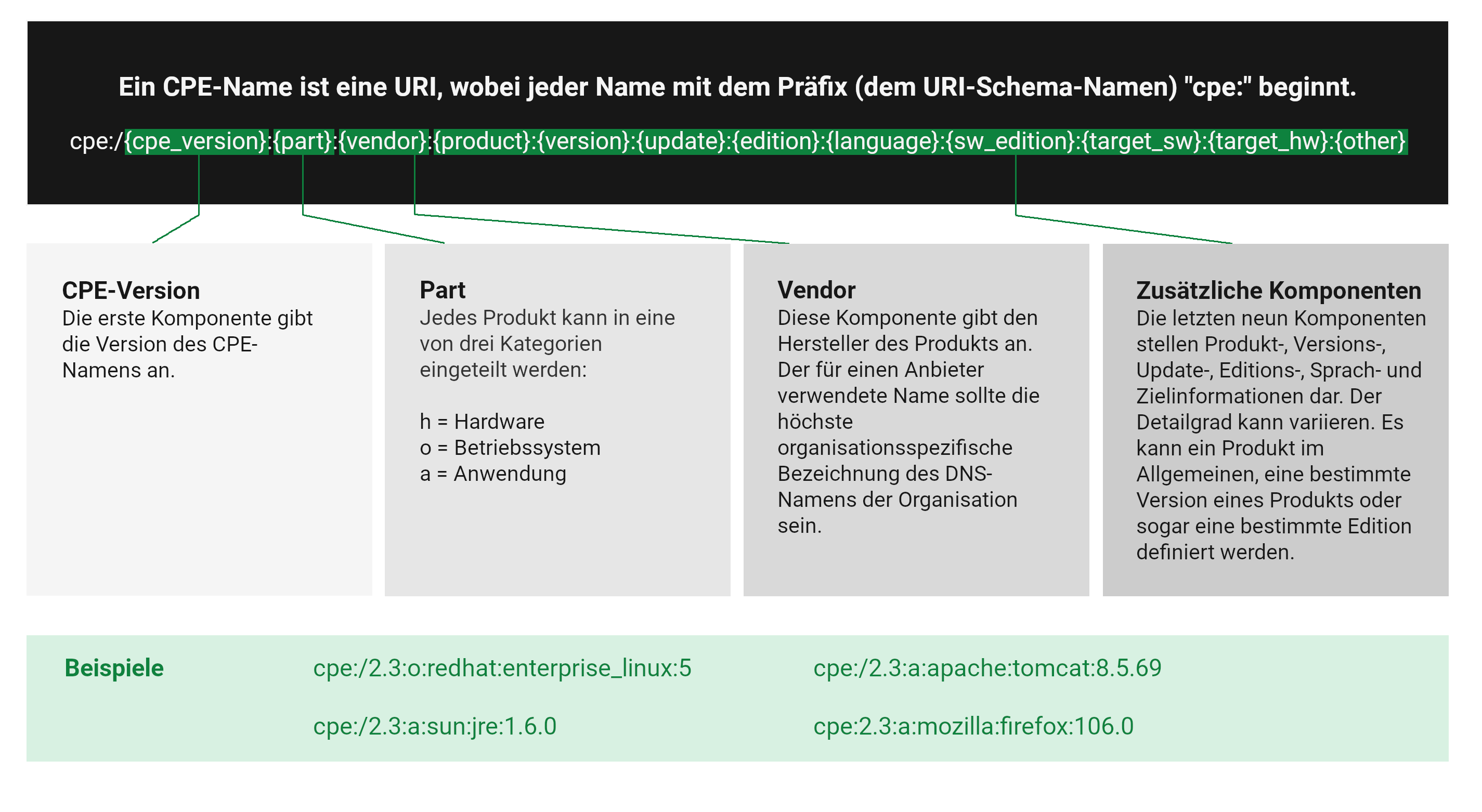
Abb. 8.7 Namensstruktur eines CPE-Namens
8.4.1 CPEs ansehen
Bemerkung
Die Verfügbarkeit einer CPE in OPENVAS SECURITY INTELLIGENCE hängt von ihrer Verfügbarkeit in der NVD ab. Sobald sie dort veröffentlicht wurde, dauert es 1–2 Arbeitstage, bis sie in OPENVAS SECURITY INTELLIGENCE angezeigt wird.
8.4.1.1 Die Gesamtliste der CPEs ansehen
Alle vorhandenen CPEs können durch Auswahl von Schwachstellen-Datenbank > CPE-Datenbank im Menü angezeigt werden.
Bemerkung
Aus Performancegründen werden nur die ersten 10.000 Elemente angezeigt. Mithilfe von Filtern können die angezeigten Elemente eingegrenzt werden (siehe Kapitel 5.4).
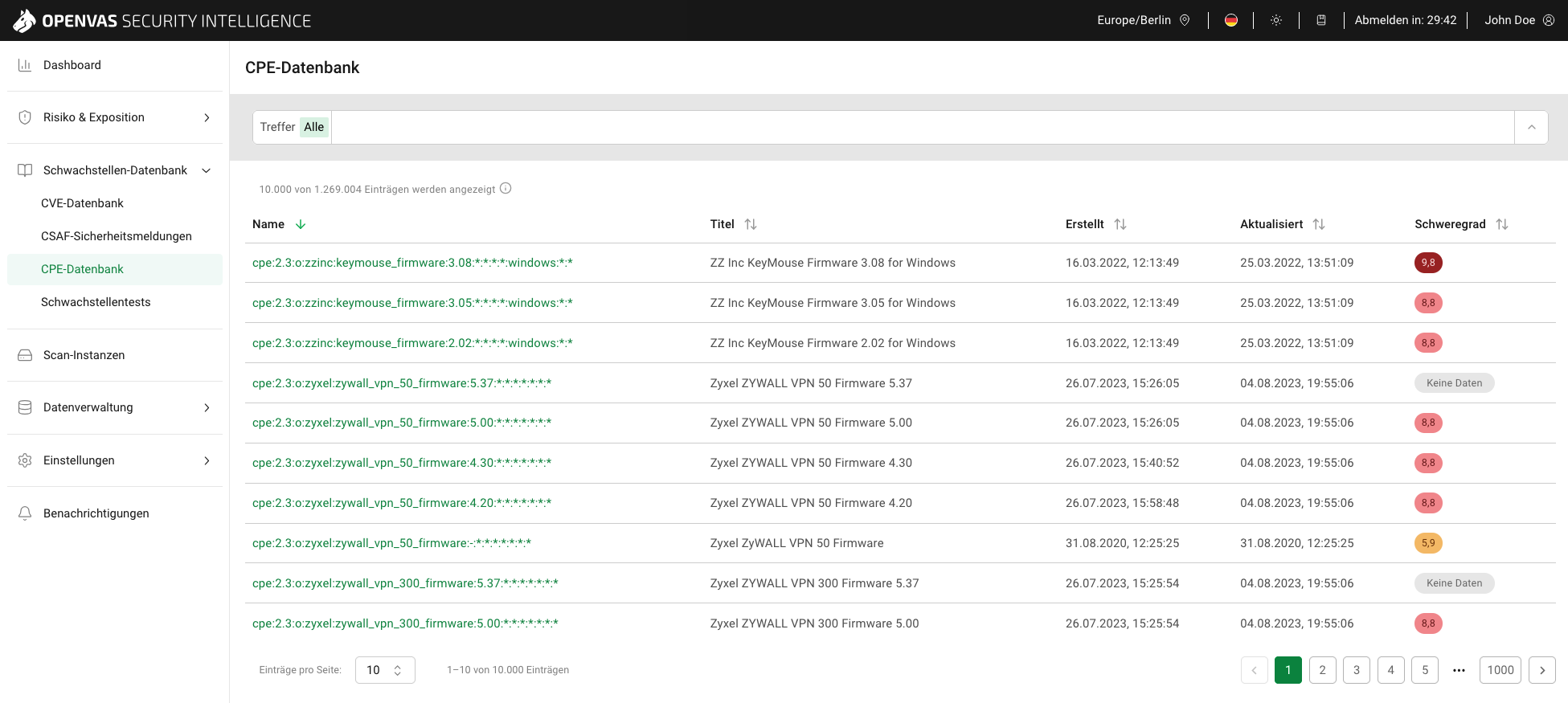
Abb. 8.8 Seite CPE-Datenbank
Tipp
Im Drop-down-Menü Spaltenoptionen können die Spalten ausgewählt werden, die in der Tabelle angezeigt werden sollen.
Die Spalten lassen sich per Drag & Drop neu anordnen.
Für alle CPEs werden die folgenden Informationen angezeigt:
- Name
CPE-Name des Systems, der Plattform oder des Pakets.
Durch Klicken auf den Namen wird die Detailseite der CPE geöffnet (siehe Kapitel 8.4.1.2).
- Titel
Beschreibender Name des Systems, der Plattform oder des Pakets.
- Erstellt
Datum und Uhrzeit der Erstellung der CPE im CPE Dictionary der NVD.
- Aktualisiert
Datum und Uhrzeit der letzten Änderung der CPE im CPE Dictionary der NVD.
- Schweregrad
Qualitatives Maß für den Schweregrad einer Sicherheitslücke nach dem Common Vulnerability Scoring System (CVSS). Dazu gehören ein Schweregrad, der eine Zahl zwischen 0,0 und 10,0 ist, wobei 10,0 der höchste Schweregrad ist, und eine auf dem Wert basierende Schweregradklasse:
Kritisch: 9,0–10,0
Hoch: 7,0–8,9
Mittel: 4,0–6,9
Niedrig: 0,0–3,9
Für eine CPE können mehrere Schwachstellen vorhanden sein. Der Schweregrad der schwerwiegendsten Sicherheitslücke für die CPE wird angezeigt.
Das Label
kann aus einem der folgenden Gründe angezeigt werden:Die CVEs für die CPE wurde(n) veröffentlicht, aber es wurde von der NVD noch keine Schwachstellenanalyse/Schweregradbewertung vorgenommen. Dies kann von einigen Tagen bis zu einigen Wochen dauern.
Zwischen der Schwachstellenanalyse/Schweregradbewertung und der Anzeige der aktualisierten Informationen in OPENVAS SECURITY INTELLIGENCE liegt immer eine Verzögerung von 1–2 Arbeitstagen.
8.4.1.2 CPE-Details ansehen
In der Gesamtliste der CPEs (siehe Kapitel 8.4.1.1) auf den Namen einer CPE klicken, um die CPE-Details anzuzeigen.
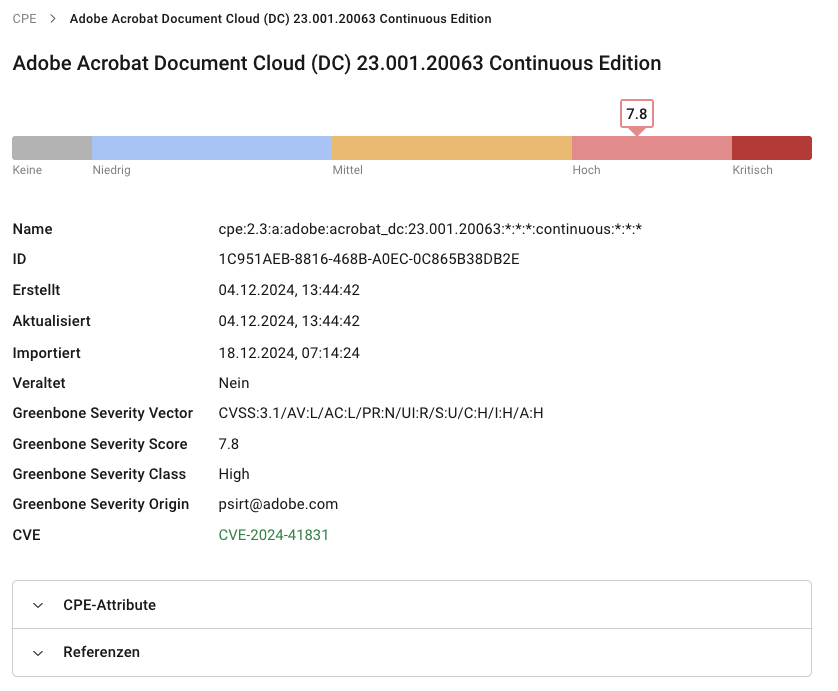
Abb. 8.9 Details einer CPE
Es werden die folgenden Informationen angezeigt:
- Schweregrad (dargestellt als grafisches Element)
Qualitatives Maß für den Schweregrad einer Sicherheitslücke nach dem Common Vulnerability Scoring System (CVSS). Dazu gehören ein Schweregrad, der eine Zahl zwischen 0,0 und 10,0 ist, wobei 10,0 der höchste Schweregrad ist, und eine auf dem Wert basierende Schweregradklasse:
Kritisch: 9,0–10,0
Hoch: 7,0–8,9
Mittel: 4,0–6,9
Niedrig: 0,0–3,9
Für eine CPE können mehrere Schwachstellen vorhanden sein. Der Schweregrad der schwerwiegendsten Sicherheitslücke für die CPE wird angezeigt.
Das grafische Element kann aus einem der folgenden Gründe fehlen:
Die CVEs für die CPE wurde(n) veröffentlicht, aber es wurde von der NVD noch keine Schwachstellenanalyse/Schweregradbewertung vorgenommen. Dies kann von einigen Tagen bis zu einigen Wochen dauern.
Zwischen der Schwachstellenanalyse/Schweregradbewertung und der Anzeige der aktualisierten Informationen in OPENVAS SECURITY INTELLIGENCE liegt immer eine Verzögerung von 1–2 Arbeitstagen.
- Name
CPE-Name des Systems, der Plattform oder des Pakets.
- ID
ID der CPE in der NVD.
- Erstellt
Datum und Uhrzeit der Erstellung der CPE im CPE Dictionary der NVD.
- Aktualisiert
Datum und Uhrzeit der letzten Änderung der CPE im CPE Dictionary der NVD.
- Importiert
Datum und Uhrzeit, zu der die CPE zu OPENVAS SECURITY INTELLIGENCE hinzugefügt wurde.
- Veraltet
Angabe, ob der CPE-Name in der NVD veraltet ist oder nicht. CPE-Namen können aus einer Reihe von Gründen veraltet sein. Wenn ein CPE-Name veraltet ist, wird die eindeutige Zeichenfolge nicht mehr als korrekt angesehen und es sollte stattdessen eine andere Zeichenfolge verwendet werden.
- Greenbone Severity Vector, Greenbone Severity Score, Greenbone Severity Class, Greenbone Severity Origin
Das Common Vulnerability Scoring System (CVSS) ist ein Industriestandard zum Beschreiben des Schweregrads von Schwachstellen. Die angezeigten Werte beziehen sich auf die verknüpfte CVE.
CVSS v2.0 und CVSS v3.x bestehen aus drei Metrikgruppen: Basis, Zeitlich und Umgebung.
CVSS v4.0, die aktuelle Version, besteht aus vier Metrikgruppen: Basis, Bedrohung, Umgebung und Ergänzung.
Bemerkung
Wenn eine Schwachstelle Daten von mehr als einer CVSS-Version enthält, wird immer die neueste Version verwendet.
Die NVD bietet CVSS-Bewertungen für Basis-Metriken, da es sich dabei um die grundlegenden Merkmale einer Schwachstelle handelt. Bewertungen für temporäre, Bedrohungs-, Umwelt- oder ergänzende Metriken werden nicht bereitgestellt, da sie stark von der Zeit, dem jeweiligen Unternehmen, in dem sie auftreten, und vom weiteren Kontext abhängen.
Die Basis-Score-Metriken bewerten die Ausnutzbarkeit einer Schwachstelle und ihre Auswirkungen auf das Zielsystem. Dazu gehört unter anderem die Bewertung der Zugänglichkeit des Zielsystems und ob die Vertraulichkeit, Integrität oder Verfügbarkeit des Zielsystems gefährdet ist.
Der Greenbone Severity Score ist ein numerischer Score von 0,0 bis 10,0, der den Schweregrad einer Schwachstelle gemäß CVSS beschreibt, wobei 10,0 der höchste Schweregrad ist.
Der Greenbone Severity Vector ist der Schweregrad in Form eines CVSS-Vektors, einer komprimierten Textdarstellung der Werte, die zur Berechnung des Scores verwendet werden.
Die Greenbone Severity Class ist die auf dem Schweregrad basierende Klassifizierung:
Kritisch: 9,0–10,0
Hoch: 7,0–8,9
Mittel: 4,0–6,9
Niedrig: 0,0–3,9
Der Greenbone Severity Origin ist der Ursprung der Schweregrad-Metriken der neuesten verfügbaren CVSS-Version.
- CVE
CVE, die für diese CPE existiert (siehe Kapitel 8.1).
Wenn mehrere CVEs für eine CPE vorhanden sind, wird die CVE mit dem höchsten Schweregrad angezeigt.
- CPE-Attribute
Aufschlüsselung der einzelnen Teile des CPE-Namens (siehe Abb. 8.7).
- Referenzen
Referenzen für die CPE, z. B. Herstellerinformationen.
8.4.2 CPEs filtern
Die Liste der CPEs kann wie in Kapitel 5.4 beschrieben gefiltert werden.
Bemerkung
Wenn ein Filter keine Ergebnisse liefert, wird in der Tabelle Keine Daten verfügbar angezeigt.
8.5 Schwachstellentests verwalten
Ein Schwachstellentest (VT) ist eine Routine, die ein Zielsystem auf das Vorhandensein eines bestimmten bekannten oder potenziellen Sicherheitsproblems überprüft. VTs enthalten Informationen über das Entwicklungsdatum, die betroffenen Systeme, die Auswirkungen der Schwachstellen und deren Behebung.
8.5.1 Schwachstellentests ansehen
8.5.1.1 Die Gesamtliste der Schwachstellentests ansehen
Alle vorhandenen VTs können durch Auswahl von Schwachstellen-Datenbank > Schwachstellentests im Menü angezeigt werden.
Bemerkung
Aus Performancegründen werden nur die ersten 10.000 Elemente angezeigt. Mithilfe von Filtern können die angezeigten Elemente eingegrenzt werden (siehe Kapitel 5.4).
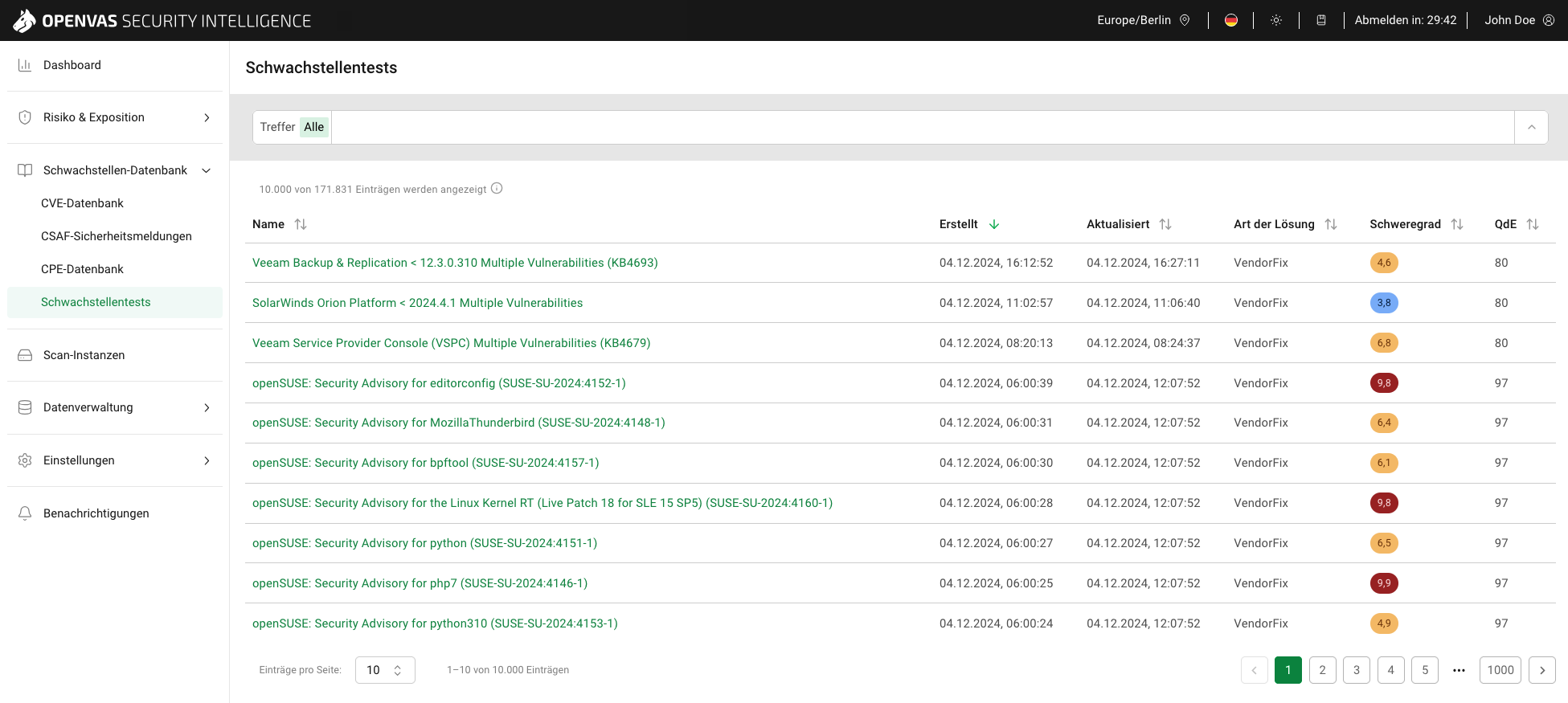
Abb. 8.10 Seite Schwachstellentests
Tipp
Im Drop-down-Menü Spaltenoptionen können die Spalten ausgewählt werden, die in der Tabelle angezeigt werden sollen.
Die Spalten lassen sich per Drag & Drop neu anordnen.
Für alle VTs werden die folgenden Informationen angezeigt:
- Name
Name des VT.
Durch Klicken auf den Namen wird die Detailseite des VTs geöffnet (siehe Kapitel 8.5.1.2).
- Erstellt
Datum und Uhrzeit, zu der der VT dem OPENVAS ENTERPRISE FEED hinzugefügt wurde.
- Aktualisiert
Datum und Uhrzeit der letzten Änderung des VT im OPENVAS ENTERPRISE FEED.
- Art der Lösung
Art der Maßnahme zur Behebung der Schwachstelle. Es gibt die folgenden Lösungstypen:
Workaround: Es sind Informationen über eine Konfiguration oder ein bestimmtes Bereitstellungsszenario verfügbar, mit denen die Gefährdung durch die Schwachstelle vermieden werden kann. Dies ist in der Regel die „erste Verteidigungslinie“ gegen eine neue Schwachstelle, bevor eine Schadensbegrenzung oder eine Lösung des Herstellers veröffentlicht oder überhaupt entdeckt wurde.
Mitigation: Es sind Informationen über eine Konfiguration oder ein bestimmtes Bereitstellungsszenario verfügbar, die dazu beitragen, das Risiko der Schwachstelle zu verringern, die Schwachstelle für das betroffene Produkt jedoch nicht beheben. Zu den Abhilfemaßnahmen kann die Verwendung von Geräten oder Zugriffskontrollen gehören, die nicht zum betroffenen Produkt gehören.
VendorFix: Es sind Informationen über eine offizielle Fehlerbehebung verfügbar, die vom ursprünglichen Hersteller des betroffenen Produkts herausgegeben wird. Sofern nicht anders angegeben, wird davon ausgegangen, dass diese Lösung die Schwachstelle vollständig behebt.
NoneAvailable: Derzeit ist keine Lösung verfügbar. Die Informationen sollten Einzelheiten darüber enthalten, warum es keine Lösung gibt.
WillNotFix: Es gibt keine Lösung für die Schwachstelle und wird auch in Zukunft keine geben. Dies ist häufig der Fall, wenn ein Produkt verwaist ist, nicht mehr gewartet wird oder anderweitig veraltet ist. Die Informationen sollten Einzelheiten darüber enthalten, warum keine Lösung veröffentlicht wird.
- Schweregrad
Qualitatives Maß für den Schweregrad einer Sicherheitslücke nach dem Common Vulnerability Scoring System (CVSS). Dazu gehören ein Schweregrad, der eine Zahl zwischen 0,0 und 10,0 ist, wobei 10,0 der höchste Schweregrad ist, und eine auf dem Wert basierende Schweregradklasse:
Kritisch: 9,0–10,0
Hoch: 7,0–8,9
Mittel: 4,0–6,9
Niedrig: 0,0–3,9
Der Schweregrad der vom VT erkannten CVE wird angezeigt. Wenn mehrere CVEs mit dem VT verknüpft sind, wird der Schweregrad der CVE mit dem höchsten Schweregrad angezeigt.
- QdE
Kurz für „Qualität der Erkennung“. Die QdE beschreibt die Zuverlässigkeit der durchgeführten Schwachstellenerkennung. Es handelt sich um einen Wert zwischen 0 und 100, wobei 100 die höchste Zuverlässigkeit darstellt.
QdE
QdE-Typ
Beschreibung
100
exploit
Die Erkennung erfolgte durch die Ausnutzung einer Sicherheitslücke und ist daher vollständig bestätigt.
99
remote_vul
Aktive Prüfung auf dem Zielsystem (Codeausführung, Traversal-Angriff, SQL-Einschleusung etc.), bei welcher die Antwort eindeutig das Vorhandensein der Schwachstelle zeigt.
98
remote_app
Aktive Prüfung auf dem Zielsystem (Codeausführung, Traversal-Angriff, SQL-Einschleusung etc.), bei welcher die Antwort eindeutig das Vorhandensein der gefährdeten Anwendung zeigt.
97
package
Authentifizierte paketbasierte Prüfungen für z. B. Linux(oide) Systeme.
97
registry
Authentifizierte Prüfungen auf Basis der Registry von Microsoft Windows.
95
remote_active
Aktive Prüfung auf dem Zielsystem (Codeausführung, Traversal-Angriff, SQL-Einschleusung etc.), bei welcher die Antwort das wahrscheinliche Vorhandensein der gefährdeten Anwendung oder der Schwachstelle zeigt. „Wahrscheinlich“ bedeutet, dass die Erkennung nur in seltenen Fällen inkorrekt ist.
80
remote_banner
Prüfung von Anwendungsbannern auf dem Zielsystem, die den Patch-Status als Information anbieten. Zum Beispiel ist dies für viele proprietäre Produkte der Fall.
80
executable_version
Authentifizierte Versionsprüfung über eine ausführbare Datei für Linux(oide) und Microsoft-Windows-Systeme, bei denen Anwendungen den Patch-Status in der Version anbieten.
75
Wenn Ergebnisse ohne QdE-Informationen verarbeitet werden, erhalten sie diesen Wert.
70
remote_analysis
Prüfungen auf dem Zielsystem, die einige Analysen durchführen, jedoch je nach Umgebungsbedingungen nicht immer vollständig zuverlässig sind.
50
remote_probe
Prüfung auf dem Zielsystem, bei welcher zwischenliegende Systeme wie Firewalls die korrekte Erkennung vortäuschen können, sodass nicht eindeutig ist, ob die Anwendung selbst geantwortet hat. Zum Beispiel kann dies für Verbindungen ohne TLS geschehen.
30
remote_banner_unreliable
Prüfung von Anwendungsbannern des Zielsystems, die den Patch-Status nicht als Information anbieten. Zum Beispiel ist dies für viele Open-Source-Produkte aufgrund von Backport-Patches der Fall.
30
executable_version_unreliable
Authentifizierte Versionsprüfung über eine ausführbare Datei für Linux(oide) Systeme, bei denen Anwendungen den Patch-Status nicht in der Version anbieten.
30
package_unreliable
Authentifizierte paketbasierte Prüfungen, die nicht immer vollständig zuverlässig sind, für z. B. Linux(oide) Systeme.
1
general_note
Allgemeine Notiz zu einer potenziellen Schwachstelle ohne konkrete Erkennung einer vorhandenen Anwendung.
8.5.1.2 Details eines Schwachstellentests ansehen
In der Gesamtliste der VTs (siehe Kapitel 8.5.1.1) auf den Namen eines VT klicken, um die VT-Details anzuzeigen.
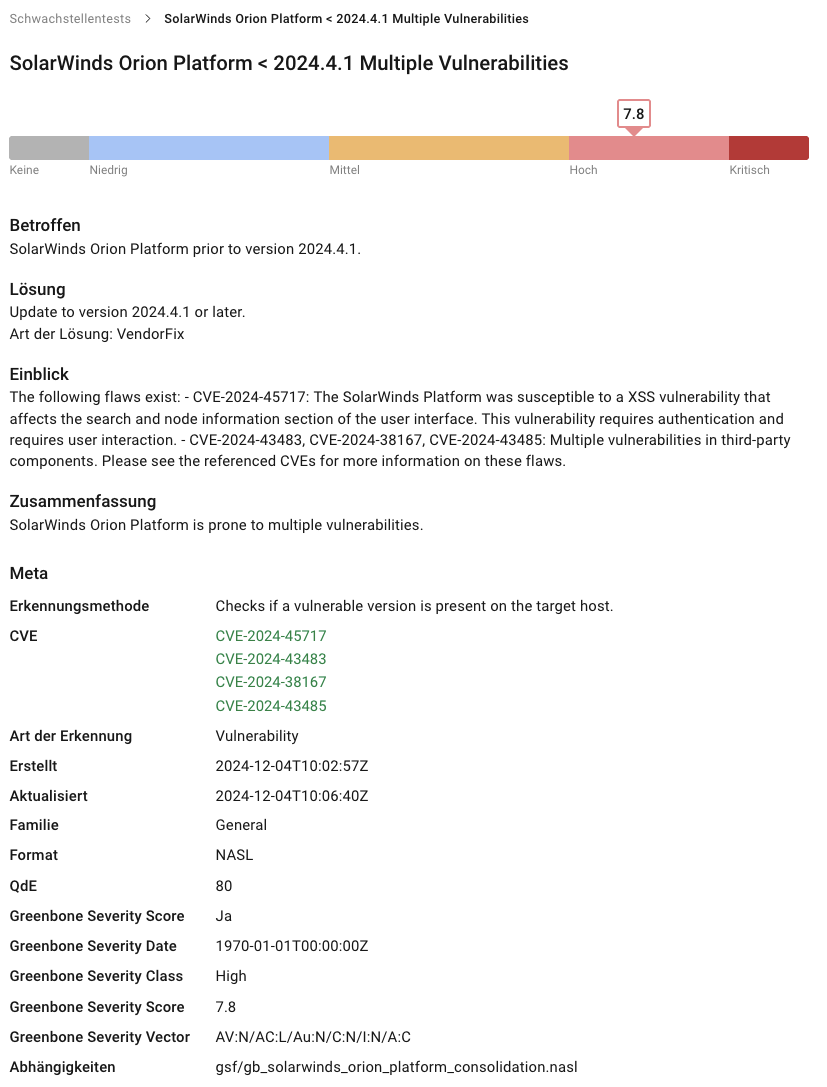
Abb. 8.11 Details eines VT
Es werden die folgenden Informationen angezeigt:
- Schweregrad (dargestellt als grafisches Element)
Qualitatives Maß für den Schweregrad einer Sicherheitslücke nach dem Common Vulnerability Scoring System (CVSS). Dazu gehören ein Schweregrad, der eine Zahl zwischen 0,0 und 10,0 ist, wobei 10,0 der höchste Schweregrad ist, und eine auf dem Wert basierende Schweregradklasse:
Kritisch: 9,0–10,0
Hoch: 7,0–8,9
Mittel: 4,0–6,9
Niedrig: 0,0–3,9
Der Schweregrad der vom VT erkannten CVE wird angezeigt. Wenn mehrere CVEs mit dem VT verknüpft sind, wird der Schweregrad der CVE mit dem höchsten Schweregrad angezeigt.
- Betroffen
Produkte, einschließlich Version und Betriebssystem, die von der durch den Test erkannte Schwachstelle betroffen sind.
Diese Information ist nicht für alle Schwachstellentests verfügbar.
- Lösung
Beschreibung, wie die durch den Test erkannte Schwachstelle behoben werden kann.
Es gibt die folgenden Lösungsarten:
Workaround: Es sind Informationen über eine Konfiguration oder ein bestimmtes Bereitstellungsszenario verfügbar, mit denen die Gefährdung durch die Schwachstelle vermieden werden kann. Dies ist in der Regel die „erste Verteidigungslinie“ gegen eine neue Schwachstelle, bevor eine Schadensbegrenzung oder eine Lösung des Herstellers veröffentlicht oder überhaupt entdeckt wurde.
Mitigation: Es sind Informationen über eine Konfiguration oder ein bestimmtes Bereitstellungsszenario verfügbar, die dazu beitragen, das Risiko der Schwachstelle zu verringern, die Schwachstelle für das betroffene Produkt jedoch nicht beheben. Zu den Abhilfemaßnahmen kann die Verwendung von Geräten oder Zugriffskontrollen gehören, die nicht zum betroffenen Produkt gehören.
VendorFix: Es sind Informationen über eine offizielle Fehlerbehebung verfügbar, die vom ursprünglichen Hersteller des betroffenen Produkts herausgegeben wird. Sofern nicht anders angegeben, wird davon ausgegangen, dass diese Lösung die Schwachstelle vollständig behebt.
NoneAvailable: Derzeit ist keine Lösung verfügbar. Die Informationen sollten Einzelheiten darüber enthalten, warum es keine Lösung gibt.
WillNotFix: Es gibt keine Lösung für die Schwachstelle und wird auch in Zukunft keine geben. Dies ist häufig der Fall, wenn ein Produkt verwaist ist, nicht mehr gewartet wird oder anderweitig veraltet ist. Die Informationen sollten Einzelheiten darüber enthalten, warum keine Lösung veröffentlicht wird.
Diese Information ist nicht für alle Schwachstellentests verfügbar.
- Einblick
Einzelheiten über die Ursache der durch den Test erkannten Schwachstelle.
Diese Information ist nicht für alle Schwachstellentests verfügbar.
- Zusammenfassung
Kurze Zusammenfassung der durch den Test erkannten Schwachstelle.
- Meta
Weitere Informationen über den VT, wie z. B. die Erkennungsmethode, verknüpfte CVEs, die Testfamilie, das Format und Informationen zur Schweregradbewertung.
Durch Klicken auf eine CVE wird die Detailseite der CVE geöffnet (siehe Kapitel 8.1.1.2).
8.5.2 Schwachstellentests filtern
Die Liste der Schwachstellentests kann wie in Kapitel 5.4 beschrieben gefiltert werden.
Bemerkung
Wenn ein Filter keine Ergebnisse liefert, wird in der Tabelle Keine Daten verfügbar angezeigt.
8.6 SBOMs verwalten
Bemerkung
SBOM-Quellen können nur von einem Super-Admin oder einem Operator verwaltet werden.
Eine Software-Stückliste (engl. Software Bill of Materials, SBOM) ist ein Dokument, das alle Komponenten und Abhängigkeiten auflistet, die in einem Softwareprodukt verwendet werden, einschließlich Quelle, Version und Lizenz. Die SBOM hilft bei der Identifizierung und Verfolgung der Komponenten und Abhängigkeiten sowie bei der Bewertung ihrer Risiken und Schwachstellen.
SBOMs können auf der Seite SBOM-Quellen hochgeladen und anschließend auf der Seite SBOMs auf Schwachstellen in den darin aufgeführten Produkten überprüft werden.
8.6.1 SBOMs hinzufügen
Eine SBOM kann wie folgt hinzugefügt werden:
Datenverwaltung > SBOM-Quellen im Menü wählen.
Auf SBOM hinzufügen klicken.
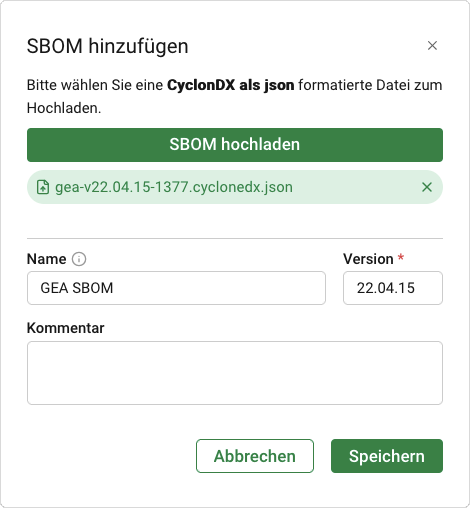
Abb. 8.12 Hinzufügen einer SBOM
Auf SBOM auswählen klicken.
SBOM-Datei aus dem Dateiverzeichnis wählen.
Bemerkung
Die SBOM muss eine JSON-formatierte CycloneDX-Datei sein.
Die Eingabefelder ausfüllen:
- Name
Der Name kann frei gewählt werden. Falls möglich, sollte ein aussagekräftiger Name gewählt werden.
Wenn kein Name definiert wird, wird stattdessen der Dateiname angezeigt.
- Version
Version der SBOM. Es wird empfohlen, einen Wert einzugeben, der der tatsächlichen Version des durch die SBOM repräsentierten Produkts entspricht, oder einen Wert, der eine eindeutige Zuordnung der SBOM zu einem bestimmten Produkt ermöglicht.
Dieses Eingabefeld ist erforderlich.
- Kommentar
Der optionale Kommentar ermöglicht die Angabe weiterer Details und Hintergrundinformationen.
Auf Hochladen klicken.
Wenn der Upload abgeschlossen ist, auf Schließen klicken.
8.6.2 SBOMs ansehen
Alle vorhandenen SBOMs können durch Auswahl von Datenverwaltung > SBOM-Quellen im Menü angezeigt werden.
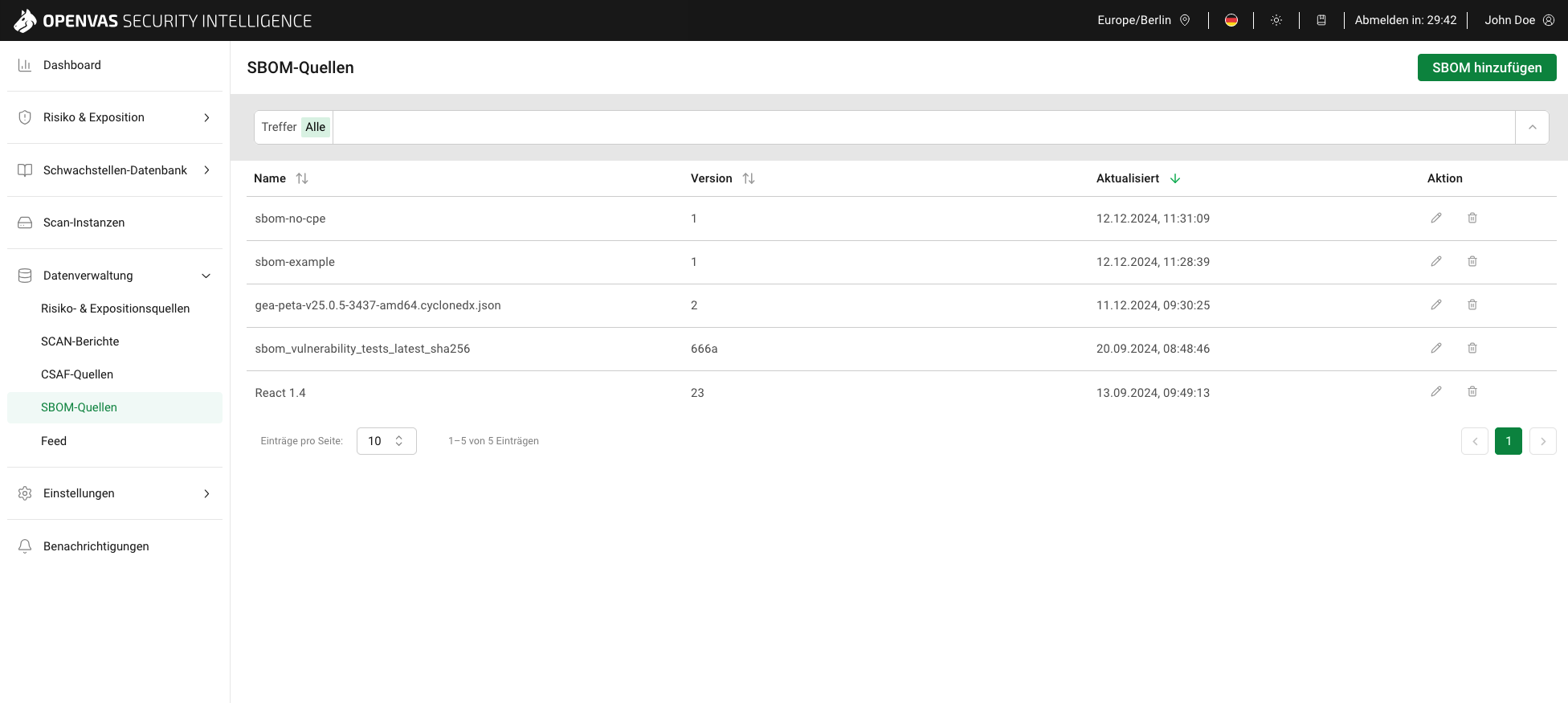
Abb. 8.13 Seite SBOM-Quellen
Tipp
Im Drop-down-Menü Spaltenoptionen können die Spalten ausgewählt werden, die in der Tabelle angezeigt werden sollen.
Die Spalten lassen sich per Drag & Drop neu anordnen.
Für alle SBOMs werden die folgenden Informationen angezeigt:
- Name
Name, der der SBOM beim Hinzufügen gegeben wurde (siehe Kapitel 8.6.1).
- Version
Version, die der SBOM beim Hinzufügen gegeben wurde (siehe Kapitel 8.6.1).
- Aktualisiert
Datum und Uhrzeit der letzten Änderung der SBOM-Eintrags in OPENVAS SECURITY INTELLIGENCE.
Die folgenden Aktionen sind verfügbar:
8.6.3 SBOMs scannen
SBOMs, die auf der Seite SBOM-Quellen hinzugefügt werden, erscheinen auch auf der Seite SBOMs und können dort gescannt werden.
8.6.3.1 SBOM-Scans ansehen
Alle vorhandenen SBOMs und deren Scanstatus können durch Auswahl von Risiko & Exposition > SBOMs im Menü angezeigt werden.
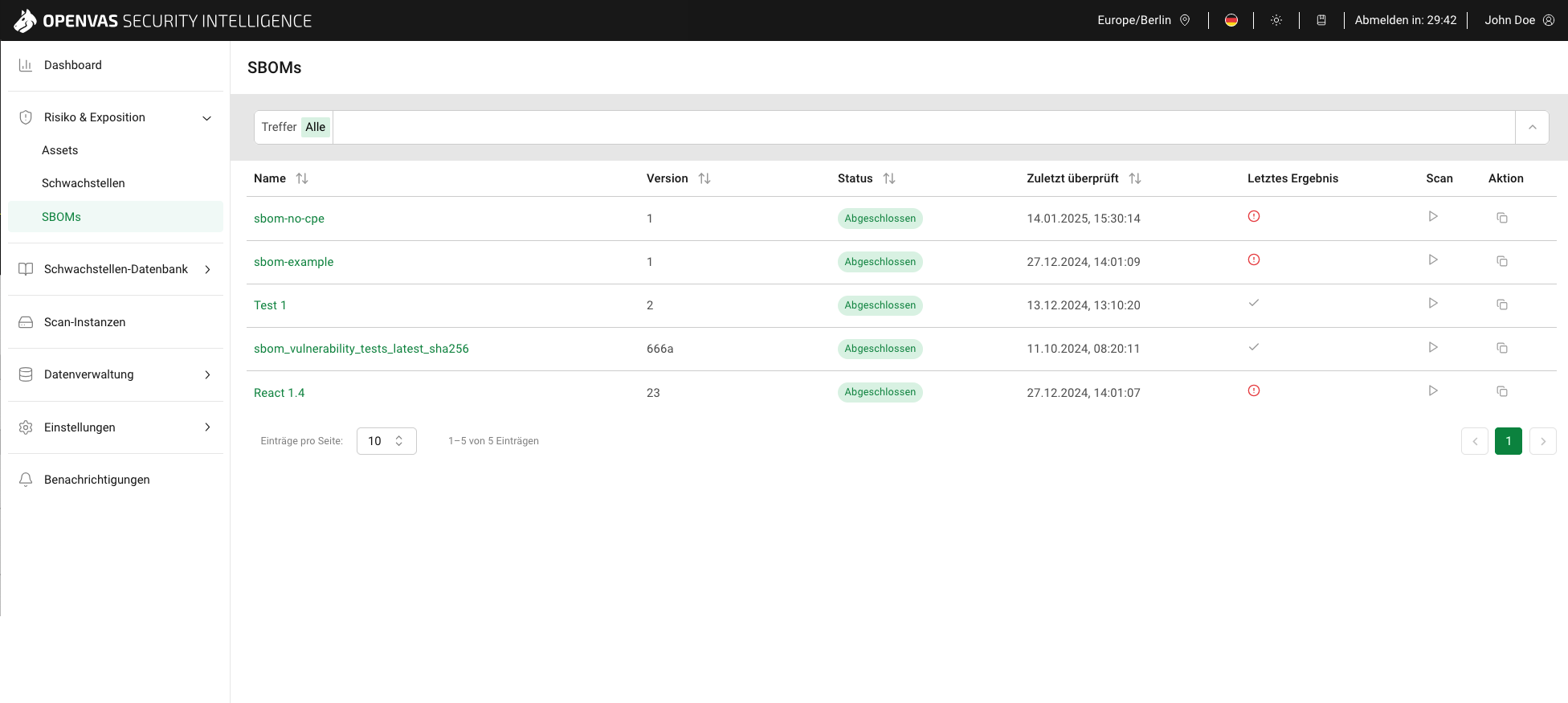
Abb. 8.14 Seite SBOMs
Tipp
Im Drop-down-Menü Spaltenoptionen können die Spalten ausgewählt werden, die in der Tabelle angezeigt werden sollen.
Die Spalten lassen sich per Drag & Drop neu anordnen.
Für alle SBOMs werden die folgenden Informationen angezeigt:
- Name
Name, der der SBOM beim Hinzufügen gegeben wurde (siehe Kapitel 8.6.1).
Wenn die SBOM mindestens einmal auf Schwachstellen gescannt wurde, werden durch Klicken auf den Namen die Ergebnisse des letzten Scans geöffnet.
- Version
Version, die der SBOM beim Hinzufügen gegeben wurde (siehe Kapitel 8.6.1).
- Status
Status des SBOM-Scans. Die folgenden Status sind möglich:
- Die SBOM wurde noch nicht gescannt.
 Die SBOM wurde mindestens einmal erfolgreich gescannt. Durch Klicken auf den SBOM-Namen können die Ergebnisse des letzten Scans geöffnet werden.
 Die SBOM wird gerade gescannt.
 Der letzte Scan wurde vom Benutzer abgebrochen.
 Der letzte Scan wurde durch den Shutdown oder Neustart eines Services unterbrochen.
Weitere Informationen finden sich auf der Seite Benachrichtigungen (siehe Kapitel 9).
 Der letzte Scan ist fehlgeschlagen. Dies kann verschiedene Gründe haben, z. B. dass der Scanbericht nicht in der Datenbank erstellt werden konnte.
Weitere Informationen finden sich auf der Seite Benachrichtigungen (siehe Kapitel 9).
- Zuletzt überprüft
Datum und Uhrzeit des letzten Scans.
Wenn noch kein Scan stattgefunden hat, wird
angezeigt.- Letztes Ergebnis
Ergebnis des letzten SBOM-Scans:
 Es wurden keine Schwachstellen in der SBOM gefunden.
 In der SBOM wurden anfällige Komponenten gefunden, die Aufmerksamkeit erfordern.
- Die SBOM wurde noch nicht gescannt.
- Scan
Die SBOM auf Schwachstellen scannen.
 Den SBOM-Scan starten.
 Den laufenden SBOM-Scan abbrechen.
Die folgende Aktion ist verfügbar:
 Den CPE-Namen des Hauptprodukts kopieren (siehe Kapitel 8.6.6).
8.6.3.2 Einen SBOM-Scan ausführen
Eine SBOM kann wie folgt auf Schwachstellen gescannt werden:
Risiko & Exposition > SBOMs im Menü wählen.
In der Spalte Scan auf
klicken.Tipp
Ein laufender Scan kann durch Klicken auf
in der Spalte Scan abgebrochen werden. Es wird kein (Teil-)Bericht gespeichert.→ Wenn der SBOM-Scan abgeschlossen ist, wird ein Bericht erstellt.
Alle CPEs (siehe Kapitel 8.4) werden aus der SBOM extrahiert und in die CPE-Version 2.3 konvertiert. Für alle erkannten CPEs wird eine Liste der zugehörigen CVEs (siehe Kapitel 8.1) erstellt.
Der Bericht kann durch Klicken auf den SBOM-Namen aufgerufen werden (siehe Kapitel 8.6.3.3).
8.6.3.3 Den Bericht eines SBOM-Scans ansehen
Der Bericht des letzten SBOM-Scans kann wie folgt angezeigt werden:
Risiko & Exposition > SBOMs im Menü wählen.
Auf den SBOM-Namen klicken.
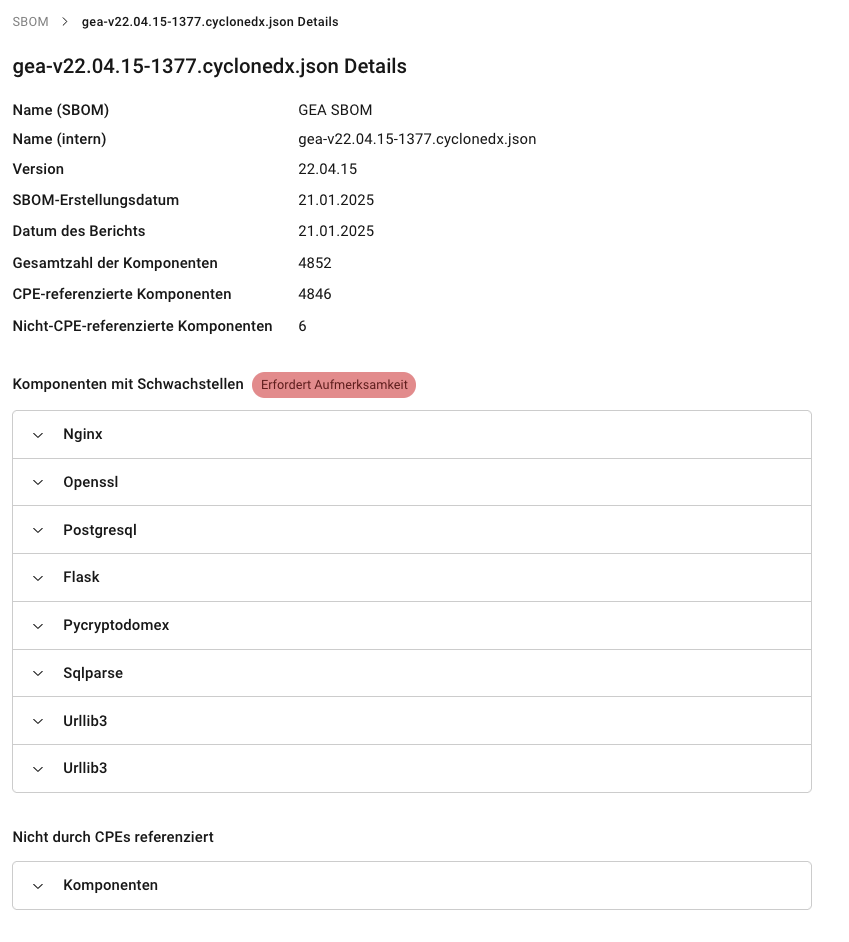
Abb. 8.15 Bericht eines SBOM-Scans
→ Die folgenden Informationen werden angezeigt:
- Name (SBOM)
Name, der der SBOM beim Hinzufügen gegeben wurde (siehe Kapitel 8.6.1).
- Name (intern)
Dateiname der SBOM-Datei (siehe Kapitel 8.6.1).
- Version
Version, die der SBOM beim Hinzufügen gegeben wurde (siehe Kapitel 8.6.1).
- Kommentar
Weitere Informationen über die SBOM, die beim Hinzufügen angegeben wurden (siehe Kapitel 8.6.1).
- SBOM-Erstellungsdatum
Datum, an dem die SBOM zu OPENVAS SECURITY INTELLIGENCE hinzugefügt wurde.
- Datum des Berichts
Datum, an dem der Scanbericht erstellt wurde.
- Gesamtzahl der Komponenten
Gesamtzahl der in der SBOM gefundenen Komponenten.
- CPE-referenzierte Komponenten
Gesamtzahl der Komponenten, die durch eine CPE beschrieben wurden und für die Suche nach Schwachstellen verwendet werden konnten.
- Nicht-CPE-referenzierte Komponenten
Gesamtzahl der Komponenten, die nicht durch eine CPE beschrieben wurden und daher nicht für die Suche nach Schwachstellen verwendet werden konnten.
- Komponenten mit Schwachstellen
In der SBOM entdeckte verwundbare Komponenten.
Für jede verwundbare Komponente gibt es ein eigenes Akkordeon.
Für jede verwundbare Komponente wird Folgendes angezeigt: Name der Komponente (aus der SBOM), CPE der Komponente sowie eine Liste der CVEs, die eine ähnliche CPE enthalten, mit CVE-Kennung, CVE-Titel, Basis-Schweregradklasse, Auswirkungs-Score und Schweregrad-Vektor.
8.6.4 SBOMs bearbeiten
Eine SBOM kann wie folgt bearbeitet werden:
Datenverwaltung > SBOM-Quellen im Menü wählen.
In der Spalte Aktion auf
 klicken.
Die erforderlichen Daten aktualisieren (siehe Kapitel 8.6.1).
Auf Speichern klicken.
→ Die Daten der SBOM in OPENVAS SECURITY INTELLIGENCE werden aktualisiert.
8.6.5 SBOMs löschen
Eine SBOM kann wie folgt gelöscht werden:
Datenverwaltung > SBOM-Quellen im Menü wählen.
In der Spalte Aktion auf
 klicken.
→ Ein Warnhinweis wird angezeigt, mit der Aufforderung, den Löschvorgang zu bestätigen.
Bemerkung
Das Löschen einer SBOM ist irreversibel. Die SBOM und alle zugehörigen Daten werden dauerhaft entfernt.
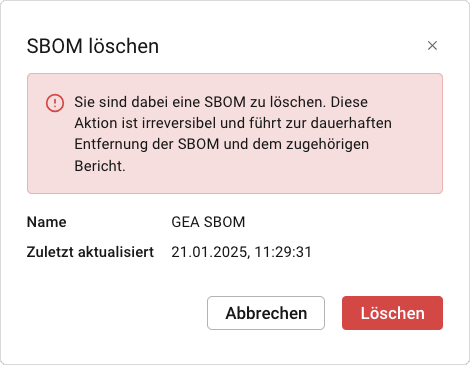
Abb. 8.16 Bestätigen der Löschung
Auf Löschen klicken.
→ Die SBOM wird aus OPENVAS SECURITY INTELLIGENCE entfernt.
8.6.6 Den CPE-Namen des Hauptprodukts kopieren
Der CPE-Name des Hauptprodukts, d. h. des Produkts, das durch die SBOM repräsentiert wird, kann der SBOM entnommen und in die Zwischenablage kopiert werden.
Bemerkung
Informationen über CPE-Namen finden sich in Kapitel 8.4.
Wenn der CPE-Name nicht direkt in der SBOM verfügbar ist, wird er wie folgt generiert:
Der Wert „product“ wird aus
metadata.component.namein der SBOM übernommen.Der Wert „vendor“ wird aus
metadata.component.manufacturer.namein der SBOM übernommen, als Fallback wirdmetadata.component.nameverwendet.Der Wert „version“ wird aus
metadata.component.versionin der SBOM übernommen.Der Wert „part“ wird als
afestgelegt.Die CPE-Version wird auf
2.3gesetzt.Die übrigen Felder werden mit dem Platzhalter
*gefüllt.
Der CPE-Name kann wie folgt kopiert werden:
Risiko & Exposition > SBOMs im Menü wählen.
In der Spalte Aktion auf
klicken.→ Der CPE-Name wird in die Zwischenablage kopiert.
8.6.7 SBOMs filtern
Die Listen der SBOM-Quellen und SBOMs können wie in Kapitel 5.4 beschrieben gefiltert werden.
Bemerkung
Wenn ein Filter keine Ergebnisse liefert, wird in der Tabelle Keine Daten verfügbar angezeigt.
8.7 SCAN-Berichte verwalten
Bemerkung
SCAN-Berichte können nur von einem Super-Admin oder einem Operator verwaltet werden.
Die Ergebnisse eines mit einer OPENVAS-SCAN-Appliance durchgeführten Schwachstellenscans werden in einem Bericht zusammengefasst. Der Bericht enthält Informationen über die auf einem Zielsystem entdeckten Schwachstellen, z. B. den Schweregrad und Abhilfemaßnahmen. Falls verfügbar, werden die Schwachstellen mit CVEs verknüpft.
Ein SCAN-Bericht, der im Berichtformat GCS JSON Technical exportiert wurde, kann in OPENVAS SECURITY INTELLIGENCE hochgeladen und nach CSAF-Sicherheitsmeldungen durchsucht werden, die für die im Bericht aufgeführten CVEs verfügbar sind.
8.7.1 SCAN-Berichte hinzufügen
Ein SCAN-Bericht kann wie folgt hinzugefügt werden:
Datenverwaltung > SCAN-Berichte im Menü wählen.
Auf SCAN-Bericht hinzufügen klicken.
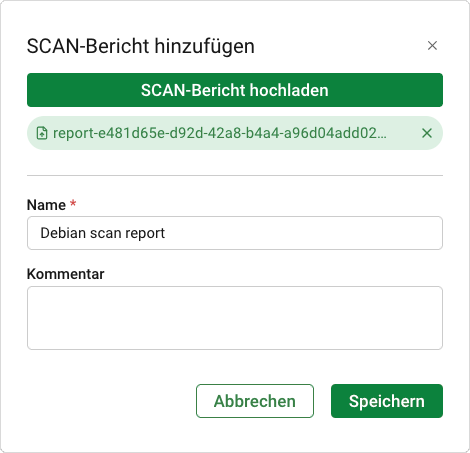
Abb. 8.17 Hinzufügen eines SCAN-Berichts
Auf SCAN-Bericht auswählen klicken.
SCAN-Bericht-Datei aus dem Dateiverzeichnis wählen.
Bemerkung
Der SCAN-Bericht muss im Berichtformat GCS JSON Technical exportiert werden (siehe OPENVAS-SCAN-Handbuch).
Die Eingabefelder ausfüllen:
- Name
Der Name kann frei gewählt werden. Falls möglich, sollte ein aussagekräftiger Name gewählt werden.
Dieses Eingabefeld ist erforderlich.
- Kommentar
Der optionale Kommentar ermöglicht die Angabe weiterer Details und Hintergrundinformationen.
Auf Hochladen klicken.
Wenn der Upload abgeschlossen ist, auf Schließen klicken.
8.7.2 SCAN-Berichte ansehen
Alle vorhandenen SCAN-Berichte können durch Auswahl von Datenverwaltung > SCAN-Berichte im Menü angezeigt werden.
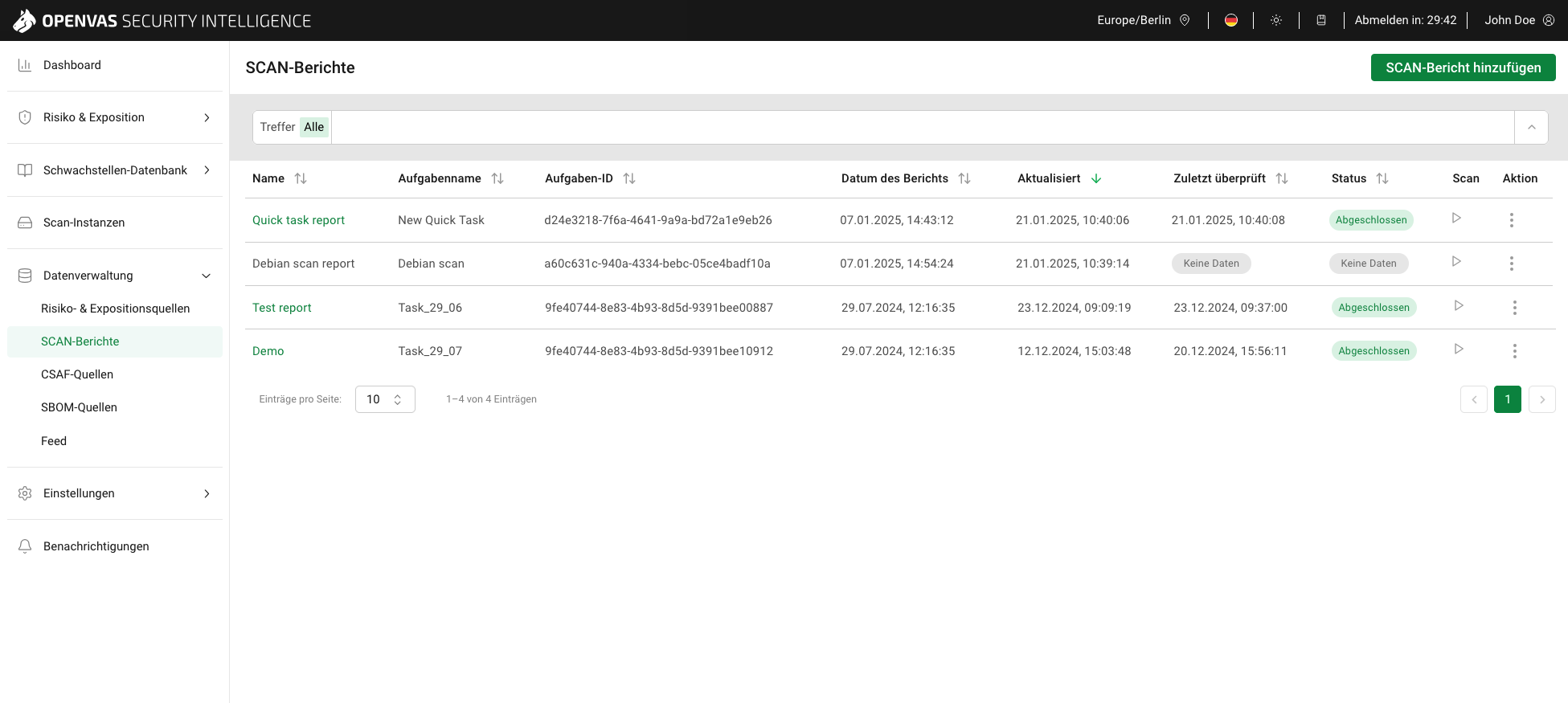
Abb. 8.18 Seite SCAN-Berichte
Tipp
Im Drop-down-Menü Spaltenoptionen können die Spalten ausgewählt werden, die in der Tabelle angezeigt werden sollen.
Die Spalten lassen sich per Drag & Drop neu anordnen.
Für alle SCAN-Berichte werden die folgenden Informationen angezeigt:
- Name
Name, der dem SCAN-Bericht beim Hinzufügen gegeben wurde (siehe Kapitel 8.7.1).
Wenn der SCAN-Bericht mindestens einmal nach relevanten CSAF-Sicherheitsmeldungen durchsucht wurde (siehe Kapitel 8.7.3), werden durch Klicken auf den Namen die Ergebnisse des letzten Scans geöffnet.
- Aufgabenname
Name der Aufgabe auf der Appliance, zu der der Bericht gehört.
Weitere Informationen finden sich im OPENVAS-SCAN-Handbuch.
- Aufgaben-ID
ID der Aufgabe auf der Appliance, zu der der Bericht gehört.
Weitere Informationen finden sich im OPENVAS-SCAN-Handbuch.
- Datum des Berichts
Datum und Uhrzeit, zu der der SCAN-Bericht auf der Appliance erstellt wurde.
Weitere Informationen finden sich im OPENVAS-SCAN-Handbuch.
- Aktualisiert
Datum und Uhrzeit der letzten Änderung des SCAN-Berichts in OPENVAS SECURITY INTELLIGENCE.
- Zuletzt überprüft
Datum und Uhrzeit des letzten Scans.
Wenn noch kein Scan stattgefunden hat, wird
angezeigt.- Status
Status des SCAN-Bericht-Scans. Die folgenden Status sind möglich:
- Der SCAN-Bericht wurde noch nicht gescannt.
- Der SCAN-Bericht wurde mindestens einmal erfolgreich gescannt. Durch Klicken auf den Namen des SCAN-Berichts können die Ergebnisse des letzten Scans geöffnet werden.
- Der SCAN-Bericht wird gerade gescannt.
- Der Scan wurde vom Benutzer abgebrochen.
- Der Scan wurde durch den Shutdown oder Neustart eines Services unterbrochen.
- Der Scan ist fehlgeschlagen.
- Scan
Den SCAN-Bericht auf CSAF-Sicherheitsmeldungen für die darin erwähnten CVEs durchsuchen (siehe Kapitel 8.7.3).
- Den Scan des SCAN-Berichts starten.
- Den laufenden Scan des SCAN-Berichts abbrechen.
Durch Klicken auf  sind die folgenden Aktionen verfügbar:
8.7.3 SCAN-Berichte scannen
8.7.3.1 Einen SCAN-Bericht-Scan ausführen
Ein SCAN-Bericht kann wie folgt nach CSAF-Sicherheitsmeldungen für die darin erwähnten CVEs durchsucht werden:
Datenverwaltung > SCAN-Berichte im Menü wählen.
In der Spalte Scan auf
klicken.Tipp
Ein laufender Scan kann durch Klicken auf
in der Spalte Scan abgebrochen werden. Es wird kein (Teil-)Bericht gespeichert.→ Wenn der SCAN-Bericht-Scan abgeschlossen ist, wird ein Bericht erstellt.
Alle CVEs (siehe Kapitel 8.1) werden aus dem SCAN-Bericht extrahiert. Für alle CVEs wird eine Liste der zugehörigen CSAF-Sicherheitsmeldungen (siehe Kapitel 8.3) erstellt.
Der Bericht kann durch Klicken auf den Namen des SCAN-Berichts aufgerufen werden (siehe Kapitel 8.7.3.2).
8.7.3.2 Den Bericht eines SCAN-Bericht-Scans ansehen
Der Bericht des letzten SCAN-Bericht-Scan kann wie folgt angezeigt werden:
Datenverwaltung > SCAN-Berichte im Menü wählen.
Auf den Namen des SCAN-Berichts klicken.
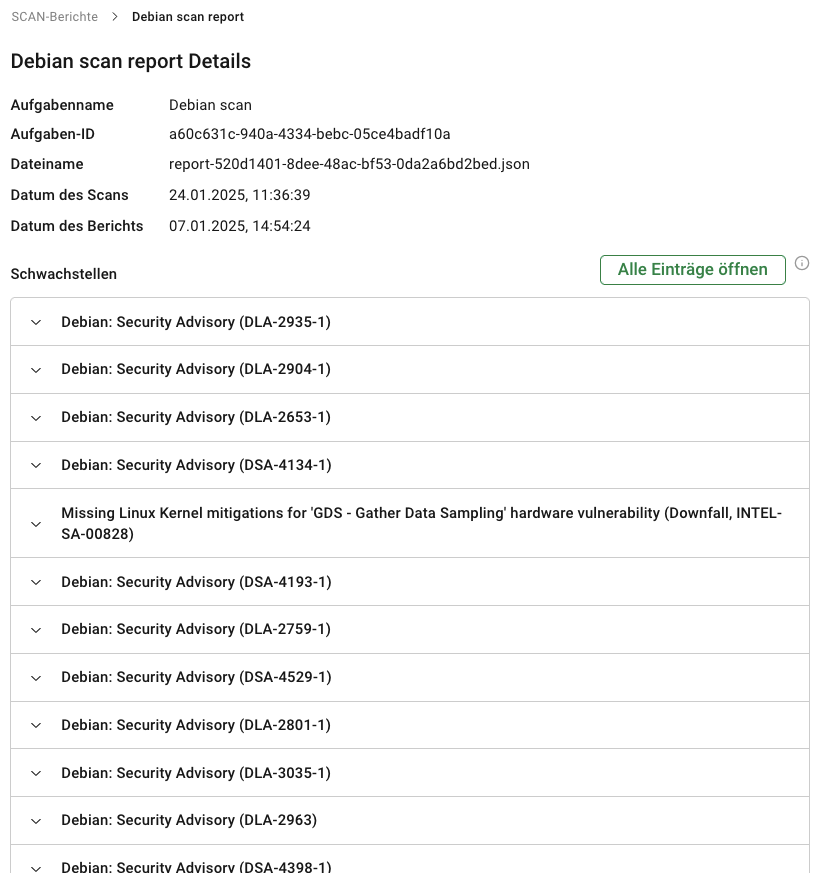
Abb. 8.19 Bericht eines SCAN-Bericht-Scans
→ Die folgenden Informationen werden angezeigt:
- Aufgabenname
Name der Aufgabe auf der Appliance, zu der der Bericht gehört.
Weitere Informationen finden sich im OPENVAS-SCAN-Handbuch.
- Aufgaben-ID
ID der Aufgabe auf der Appliance, zu der der Bericht gehört.
Weitere Informationen finden sich im OPENVAS-SCAN-Handbuch.
- Dateiname
Dateiname des SCAN-Berichts, der hochgeladen wurde (siehe Kapitel 8.7.1).
- Datum des Scans
Datum und Uhrzeit, zu der der SCAN-Bericht nach zugehörigen CSAF-Sicherheitsmeldungen gescannt wurde.
- Datum des Berichts
Datum und Uhrzeit, zu der der SCAN-Bericht auf der Appliance erstellt wurde.
Weitere Informationen finden sich im OPENVAS-SCAN-Handbuch.
- Schwachstellen
Informationen über die im SCAN-Bericht enthaltenen Schwachstellen.
Für jede Schwachstelle gibt es ein eigenes Akkordeon. Durch Klicken auf Alle Einträge öffnen werden alle Akkordeons geöffnet.
Für jede Schwachstelle wird Folgendes angezeigt: CSAF-Sicherheitsmeldungen, in denen die Schwachstelle enthalten ist sowie Informationen über die Schwachstelle wie der Schweregrad und wo und wie die Schwachstelle erkannt wurde.
Weitere Informationen zu den angezeigten Details finden sich im OPENVAS-SCAN-Handbuch.
8.7.4 SCAN-Berichte bearbeiten
Ein SCAN-Bericht kann wie folgt bearbeitet werden:
Datenverwaltung > SCAN-Berichte im Menü wählen.
In der Spalte Aktion auf
klicken und Bearbeiten in der Drop-down-Liste wählen.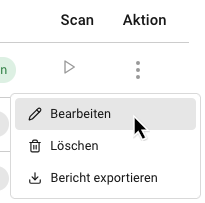
Abb. 8.20 Bearbeiten eines SCAN-Berichts
Die erforderlichen Daten aktualisieren (siehe Kapitel 8.7.1).
Auf Speichern klicken.
→ Die Daten des SCAN-Berichts in OPENVAS SECURITY INTELLIGENCE werden aktualisiert.
8.7.5 SCAN-Berichte löschen
Ein SCAN-Bericht kann wie folgt gelöscht werden:
Datenverwaltung > SCAN-Berichte im Menü wählen.
In der Spalte Aktion auf
klicken und Löschen in der Drop-down-Liste wählen.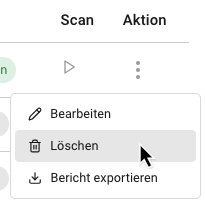
Abb. 8.21 Löschen eines SCAN-Berichts
→ Ein Warnhinweis wird angezeigt, mit der Aufforderung, den Löschvorgang zu bestätigen.
Bemerkung
Das Löschen eines SCAN-Berichts ist irreversibel. Der SCAN-Bericht und alle zugehörigen Daten werden dauerhaft entfernt.
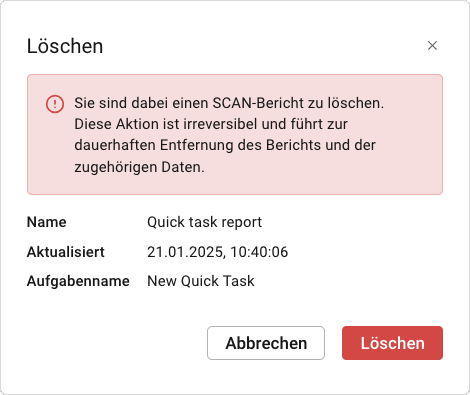
Abb. 8.22 Bestätigen der Löschung
Auf Löschen klicken.
→ Der SCAN-Bericht wird aus OPENVAS SECURITY INTELLIGENCE entfernt.
8.7.6 Den Bericht eines SCAN-Bericht-Scans exportieren
Der Bericht eines SCAN-Bericht-Scans kann wie folgt exportiert werden:
Datenverwaltung > SCAN-Berichte im Menü wählen.
In der Spalte Aktion auf
klicken und Bericht exportieren in der Drop-down-Liste wählen.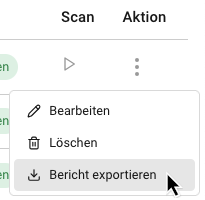
Abb. 8.23 Exportieren des Berichts eines SCAN-Bericht-Scans
→ Der Bericht wird als gezippte HTML-Datei heruntergeladen. Er enthält die gleichen Informationen wie in Kapitel 8.7.3.2 beschrieben.
8.7.7 SCAN-Berichte filtern
Die Liste der SCAN-Berichte kann wie in Kapitel 5.4 beschrieben gefiltert werden.
Bemerkung
Wenn ein Filter keine Ergebnisse liefert, wird in der Tabelle Keine Daten verfügbar angezeigt.
8.8 CSAF-Quellen verwalten
Bemerkung
CSAF-Quellen können nur von einem Super-Admin oder einem Operator verwaltet werden.
Das Common Security Advisory Framework (CSAF) ist ein standardisiertes, maschinenlesbares Framework für die Verteilung von Sicherheitsmeldungen.
CSAF-Sicherheitsmeldungen werden z. B. von Software- und Hardware-Anbietern, Regierungen und unabhängigen Forschern zur Verfügung gestellt und enthalten Informationen über Sicherheitslücken. Die Nutzer von CSAF-Sicherheitsmeldungen können so Sicherheitsinformationen von einer dezentralen Gruppe von Anbietern sammeln und die Risikobewertung mit zuverlässigeren Informationen und weniger Ressourcen automatisieren.
Zugangsbeschränkte CSAF-Quellen, aus denen CSAF-Sicherheitsmeldungen abgerufen werden können, können zu OPENVAS SECURITY INTELLIGENCE hinzugefügt werden.
8.8.1 CSAF-Quellen hinzufügen
Eine CSAF-Quelle kann wie folgt hinzugefügt werden:
Datenverwaltung > CSAF-Quellen im Menü wählen.
Auf CSAF-Quelle hinzufügen klicken.
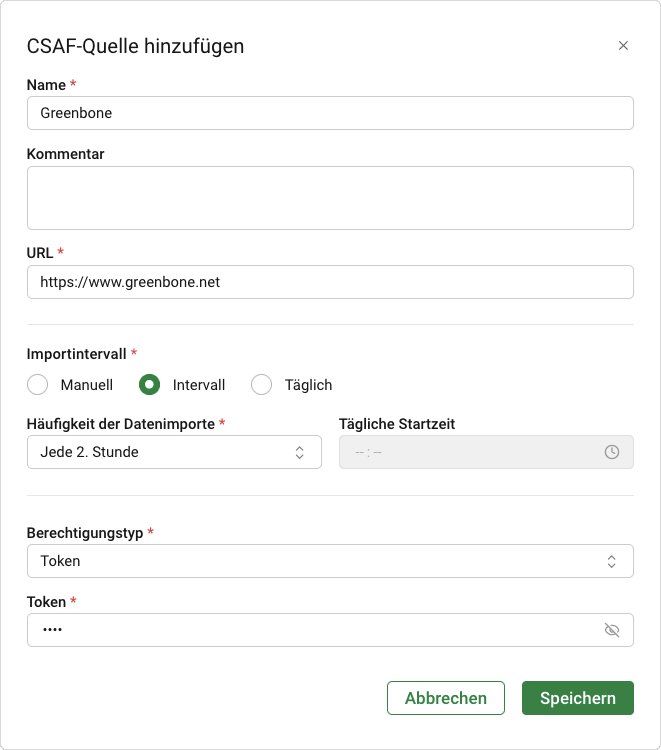
Abb. 8.24 Hinzufügen einer CSAF-Quelle
Die Eingabefelder ausfüllen:
- Name
Der Name kann frei gewählt werden. Falls möglich, sollte ein aussagekräftiger Name gewählt werden.
Dieses Eingabefeld ist erforderlich.
- Kommentar
Der optionale Kommentar ermöglicht die Angabe weiterer Details und Hintergrundinformationen.
- URL
URL, von der die CSAF-Sicherheitsmeldungen abgerufen werden.
Dieses Eingabefeld ist erforderlich.
- Importintervall
Auswahl, ob neue Daten nur bei manueller Auslösung oder nach einem Zeitplan, entweder in bestimmten Zeitabständen oder jeden Tag zur gleichen Zeit, heruntergeladen werden sollen.
- Manuell
Wenn diese Option ausgewählt ist, werden die CSAF-Sicherheitsmeldungen nur dann von der Quelle heruntergeladen, wenn der Download manuell ausgelöst wird (siehe Kapitel 8.8.5). Die Anmeldedaten müssen für jeden Download-Vorgang eingegeben werden.
Diese Option wird verwendet, wenn die Anmeldedaten für die entsprechende Quelle nicht gespeichert werden sollen.
- Intervall
Wenn diese Option ausgewählt ist, werden die CSAF-Sicherheitsmeldungen in regelmäßigen Abständen von der Quelle heruntergeladen.
Das Intervall kann auf einen Wert zwischen einer und 12 Stunden eingestellt werden. Der erste Download findet statt, nachdem die definierte Zeitspanne zum ersten Mal nach dem Hinzufügen der CSAF-Quelle verstrichen ist.
- Täglich
Wenn diese Option ausgewählt ist, werden die CSAF-Sicherheitsmeldungen einmal täglich zu einer bestimmten Zeit von der Quelle heruntergeladen.
Der erste Download findet statt, wenn die angegebene Zeit zum ersten Mal erreicht wird.
- Häufigkeit der Datenimporte
Häufigkeit der Downloads zwischen einer und 12 Stunden in einstündigen Schritten.
Dieses Eingabefeld ist erforderlich, wenn für das Importintervall Intervall gewählt wurde.
- Tägliche Startzeit
Uhrzeit des täglichen Downloads im 24-Stunden-Format.
Dieses Eingabefeld ist erforderlich, wenn für das Importintervall Täglich gewählt wurde.
- Berechtigungstyp
Art der Authentifizierung, die erforderlich ist, um die CSAF-Sicherheitsmeldungen von der entsprechenden Quelle herunterzuladen.
Diese Auswahl ist erdorderlich, wenn für das Importintervall Intervall oder Täglich gewählt wurde.
- Token
Token, das für die Authentifizierung zum Herunterladen der CSAF-Sicherheitsmeldungen von der entsprechenden Quelle verwendet wird.
- Benutzername & Passwort
Benutzername und Passwort, die für die Authentifizierung zum Herunterladen der CSAF-Sicherheitsmeldungen von der entsprechenden Quelle verwendet werden.
- TLS-Client-Zertifikat
TLS-Client-Zertifikat und Schlüssel, die für die Authentifizierung zum Herunterladen der CSAF-Sicherheitsmeldungen von der entsprechenden Quelle verwendet werden.
Auf Speichern klicken.
8.8.2 CSAF-Quellen ansehen
Alle vorhandenen CSAF-Quellen können durch Auswahl von Datenverwaltung > CSAF-Quellen im Menü angezeigt werden.
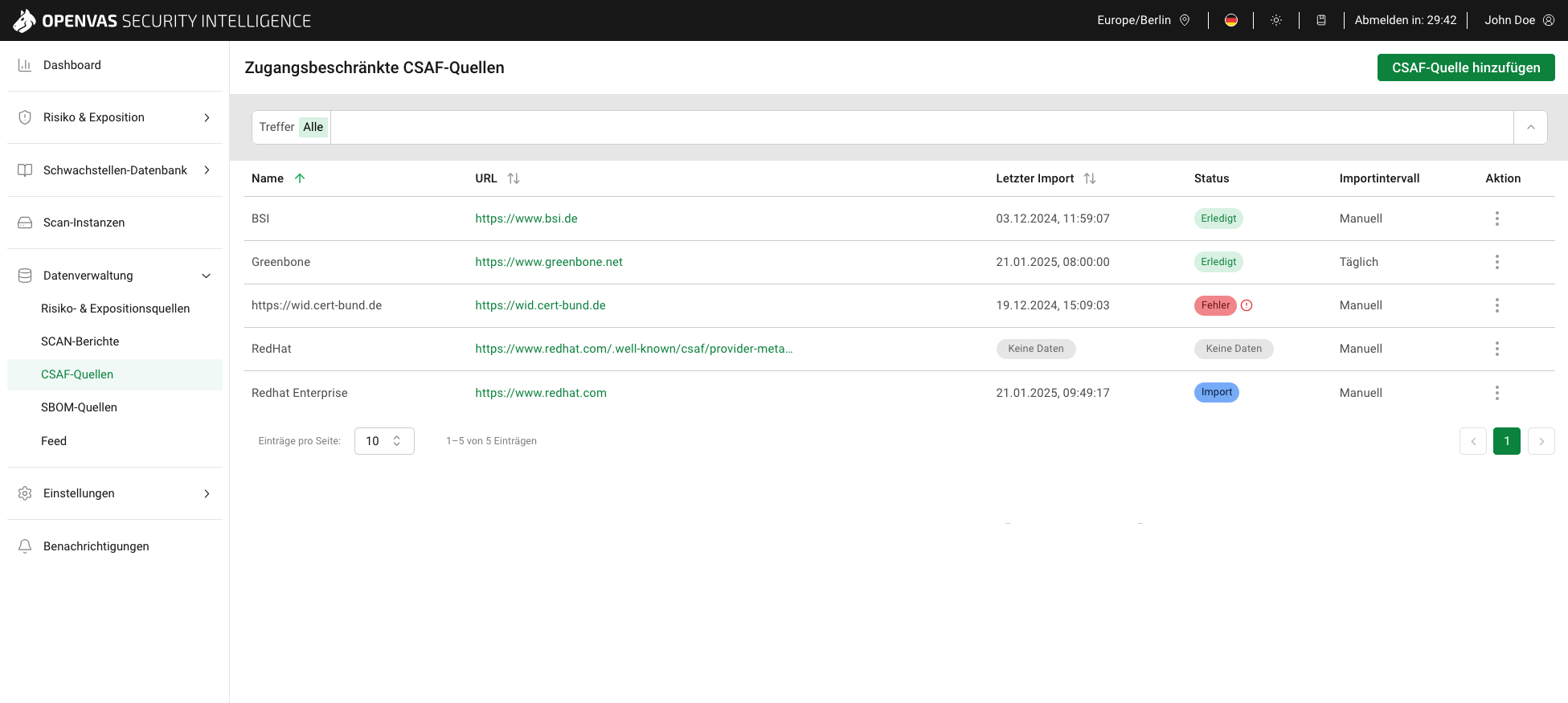
Abb. 8.25 Seite Zugangsbeschränkte CSAF-Quellen
Tipp
Im Drop-down-Menü Spaltenoptionen können die Spalten ausgewählt werden, die in der Tabelle angezeigt werden sollen.
Die Spalten lassen sich per Drag & Drop neu anordnen.
Für alle CSAF-Quellen werden die folgenden Informationen angezeigt:
- Name
Name, der der CSAF-Quelle beim Hinzufügen gegeben wurde (siehe Kapitel 8.8.1).
- URL
URL, von der die CSAF-Sicherheitsmeldungen abgerufen werden.
Durch Klicken auf die URL wird diese in einem separaten Browsertab geöffnet.
- Letzter Import
Datum und Uhrzeit des letzten erfolgreichen Downloads von CSAF-Sicherheitsmeldungen.
Wenn noch kein Download stattgefunden hat, wird
angezeigt.- Status
Status des Downloads von CSAF-Sicherheitsmeldungen. Die folgenden Status sind möglich:
- Es wurden noch keine Sicherheitsmeldungen heruntergeladen.
 Der letzte Download wurde erfolgreich abgeschlossen.
 Es werden gerade Sicherheitsmeldungen heruntergeladen.
- Der letzte Download wurde vom Benutzer abgebrochen. Weitere Informationen finden sich auf der Seite Benachrichtigungen (siehe Kapitel 9).
 Der letzte Download wurde erfolgreich abgeschlossen, aber es gab Probleme mit einigen Sicherheitsmeldungen, die auf einen der folgenden Gründe zurückzuführen sind:
Es wurden doppelte CSAF-Sicherheitsmeldungen erkannt.
Es wurden ungültige CSAF-Sicherheitsmeldungen erkannt.
Weitere Informationen finden sich auf der Seite Benachrichtigungen (siehe Kapitel 9).
 Der letzte Download ist aus einem der folgenden Gründe fehlgeschlagen:
Das Zielnetzwerk ist nicht verfügbar.
Die angegebenen Anmeldedaten sind nicht gültig.
Ein interner Fehler ist aufgetreten.
Der Download wurde unterbrochen.
Der Download läuft bereits.
Es gab einen Fehler auf Seiten der CSAF-Quelle.
Weitere Informationen finden sich auf der Seite Benachrichtigungen (siehe Kapitel 9).
- Importintervall
Einstellung, wann und wie neue Daten heruntergeladen werden.
Manuell: Die CSAF-Sicherheitsmeldungen werden nur dann von der Quelle heruntergeladen, wenn der Download manuell ausgelöst wird (siehe Kapitel 8.8.5).
Intervall: Die CSAF-Sicherheitsmeldungen werden in regelmäßigen Abständen von der Quelle heruntergeladen.
Täglich: Die CSAF-Sicherheitsmeldungen werden einmal täglich zu einer bestimmten Zeit von der Quelle heruntergeladen.
Durch Klicken auf sind die folgenden Aktionen verfügbar:
Die CSAF-Quelle bearbeiten (siehe Kapitel 8.8.3).
Die CSAF-Quelle löschen (siehe Kapitel 8.8.4).
CSAF-Sicherheitsmeldungen von der CSAF-Quelle herunterladen (siehe Kapitel 8.8.5). Diese Aktion wird angezeigt, wenn derzeit kein Download ausgeführt wird.
Den laufenden Download von CSAF-Sicherheitsmeldungen abbrechen (siehe Kapitel 8.8.5). Diese Aktion wird angezeigt, wenn gerade ein Download ausgeführt wird.
8.8.3 CSAF-Quellen bearbeiten
Eine CSAF-Quelle kann wie folgt bearbeitet werden:
Datenverwaltung > CSAF-Quellen im Menü wählen.
In der Spalte Aktion auf
klicken und Bearbeiten in der Drop-down-Liste wählen.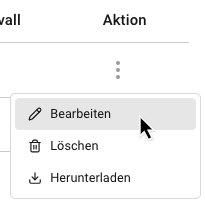
Abb. 8.26 Bearbeiten einer CSAF-Quelle
Die erforderlichen Daten aktualisieren (siehe Kapitel 8.8.1).
Auf Speichern klicken.
→ Die Daten der Quelle in OPENVAS SECURITY INTELLIGENCE werden aktualisiert.
8.8.4 CSAF-Quellen löschen
Eine CSAF-Quelle kann wie folgt gelöscht werden:
Datenverwaltung > CSAF-Quellen im Menü wählen.
In der Spalte Aktion auf
klicken und Löschen in der Drop-down-Liste wählen.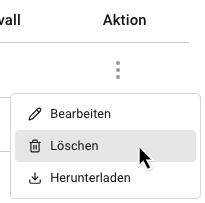
Abb. 8.27 Löschen einer CSAF-Quelle
→ Ein Warnhinweis wird angezeigt, mit der Aufforderung, den Löschvorgang zu bestätigen.
Bemerkung
Das Löschen einer CSAF-Quelle ist irreversibel. Die CSAF-Quelle und alle zugehörigen Daten, einschließlich der von der Quelle heruntergeladenen CSAF-Sicherheitsmeldungen, werden dauerhaft entfernt.
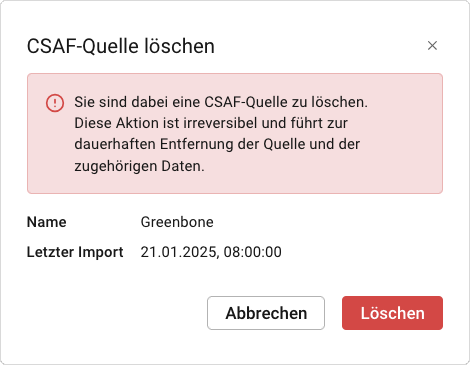
Abb. 8.28 Bestätigen der Löschung
Auf Löschen klicken.
→ Die CSAF-Quelle wird aus OPENVAS SECURITY INTELLIGENCE entfernt.
8.8.5 Sicherheitsmeldungen von einer CSAF-Quelle herunterladen
Sicherheitsmeldungen können wie folgt manuell von einer CSAF-Quelle heruntergeladen werden:
Datenverwaltung > CSAF-Quellen im Menü wählen.
In der Spalte Aktion auf
klicken und Herunterladen in der Drop-down-Liste wählen.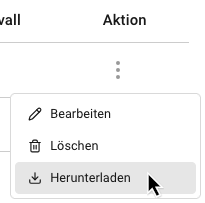
Abb. 8.29 Herunterladen von CSAF-Sicherheitsmeldungen
Bemerkung
Wenn das Importintervall auf Intervall oder Täglich eingestellt ist, werden die Anmeldedaten verwendet, die beim Hinzufügen der CSAF-Quelle angegeben wurden (siehe Kapitel 8.8.1).
→ Der Download von CSAF-Sicherheitsmeldungen beginnt direkt. Siehe Kapitel 8.8.2 für mögliche Status.
Bemerkung
Wenn das Importintervall auf Manuell eingestellt ist, ist es erforderlich, den Berechtigungstyp anzugeben und die Anmeldedaten einzugeben, bevor der Download beginnt. Die Anmeldedaten werden nur einmal verwendet und nicht gespeichert.
→ Mit Schritt 3 fortfahren.
Den Berechtigungstyp aus der Drop-down-Liste wählen.
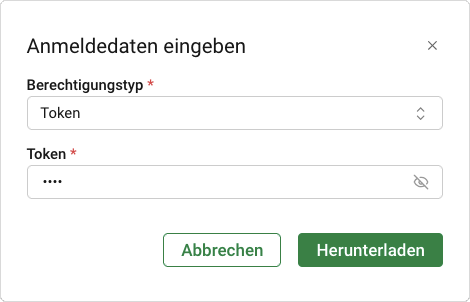
Abb. 8.30 Authentifizieren des Downloads
Das Token, den Benutzernamen und das Passwort oder das TLS-Zertifikat und den Schlüssel für die Authentifizierung eingeben.
Auf Herunterladen klicken.
→ Der Download von CSAF-Sicherheitsmeldungen beginnt. Siehe Kapitel 8.8.2 für mögliche Status.
Tipp
Ein laufender Download kann abgebrochen werden, indem in der Spalte Aktion auf
geklickt und Download abbrechen aus der Drop-down-Liste gewählt wird. CSAF-Sicherheitsmeldungen, die bereits heruntergeladen wurden, sind in OPENVAS SECURITY INTELLIGENCE verfügbar.
8.8.6 CSAF-Quellen filtern
Die Liste der CSAF-Quellen kann wie in Kapitel 5.4 beschrieben gefiltert werden.
Bemerkung
Wenn ein Filter keine Ergebnisse liefert, wird in der Tabelle Keine Daten verfügbar angezeigt.