7 Appliances verwalten
Bemerkung
Nur die Appliance-Modelle OPENVAS SCAN VIRTUAL, OPENVAS SCAN G10, OPENVAS SCAN G30 und OPENVAS SCAN G90 können mit OPENVAS SECURITY INTELLIGENCE verwaltet werden.
7.1 Appliances verbinden
Es gibt zwei Möglichkeiten, eine OPENVAS-SCAN-Appliance mit OPENVAS SECURITY INTELLIGENCE zu verbinden:
- Verbindung wird von OPENVAS SECURITY INTELLIGENCE initiiert
Die Verbindung wird durch Angabe der URL und des HTTPS-Fingerprints der Appliance in OPENVAS SECURITY INTELLIGENCE hergestellt. Diese Methode wird für Appliances verwendet, die sich in Netzwerken befinden, die eingehende Kommunikation zulassen.
Diese Verbindungsart wird als „eingehend“ bezeichnet.
- Verbindung wird von der Appliance initiiert
Die Verbindung wird hergestellt, indem die URL von OPENVAS SECURITY INTELLIGENCE auf der Appliance hinterlegt wird und dann die für die Verbindung verfügbaren Appliances in OPENVAS SECURITY INTELLIGENCE abgerufen werden. Diese Methode wird für Appliances verwendet, die sich in Netzwerken befinden, die nur ausgehende Kommunikation zulassen.
Diese Verbindungsart wird als „ausgehend“ bezeichnet.
Appliances, die über die Verbindungsart „ausgehend“ verbunden sind, können ihre Scandaten an OPENVAS SECURITY INTELLIGENCE senden (siehe Kapitel 6).
7.1.1 Die Appliance vorbereiten
7.1.1.1 Eine Appliance für die Verbindungsart „eingehend“ vorbereiten
Eine Appliance kann wie folgt für die Verbindung über die Verbindungsart „eingehend“ vorbereitet werden:
Das GOS-Administrationsmenü der Appliance öffnen.
Setup wählen und Enter drücken.
Services wählen und Enter drücken.
Remote Management wählen und Enter drücken.
Remote Management wählen und Enter drücken, um das Remote-Management zu aktivieren.
Falls nötig, Mode wählen und Leertaste drücken, um die Verbindungsart auf
inboundzu ändern.→ Eine Warnung weist darauf hin, dass durch das Ändern des Verbindungsmodus alle bestehenden Kopplungen mit OPENVAS SECURITY INTELLIGENCE beendet werden.
Continue wählen und Enter drücken.
→ Die Verbindungsart ist auf
inboundgestellt.Save wählen und Enter drücken.
→ Die Appliance kann nun über die Verbindungsart „eingehend“ mit OPENVAS SECURITY INTELLIGENCE verbunden werden (siehe Kapitel 7.1.2).
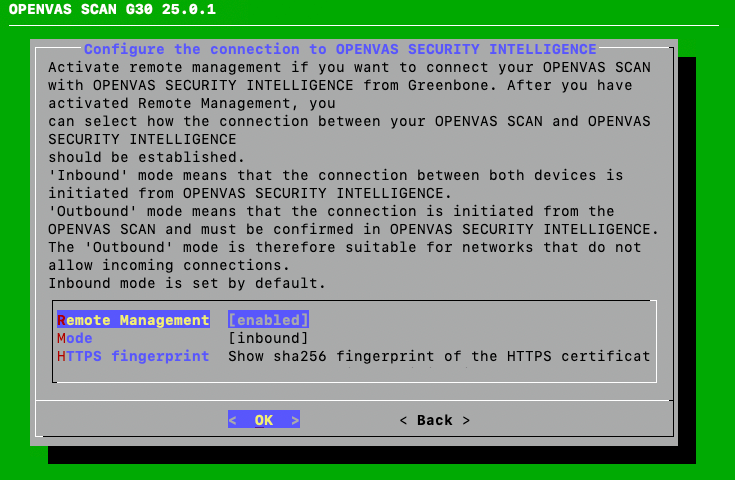
Abb. 7.1 Vorbereiten der Appliance für die Verbindungsart „eingehend“
7.1.1.2 Eine Appliance für die Verbindungsart „ausgehend“ vorbereiten
Eine Appliance kann wie folgt für die Verbindung über die Verbindungsart „ausgehend“ vorbereitet werden:
Das GOS-Administrationsmenü der Appliance öffnen.
Setup wählen und Enter drücken.
Services wählen und Enter drücken.
Remote Management wählen und Enter drücken.
Remote Management wählen und Enter drücken, um das Remote-Management zu aktivieren.
Falls nötig, Mode wählen und Leertaste drücken, um die Verbindungsart auf
outboundzu ändern.→ Eine Warnung weist darauf hin, dass durch das Ändern des Verbindungsmodus alle bestehenden Kopplungen mit OPENVAS SECURITY INTELLIGENCE beendet werden.
Continue wählen und Enter drücken.
→ Die Verbindungsart ist auf
outboundgestellt.OPENVAS SECURITY INTELLIGENCE Address wählen und Enter drücken.
Den Domainnamen oder die IP-Addresse der OPENVAS-SECURITY-INTELLIGENCE-Instanz, gefolgt von
:443für den Port, in das Eingabefeld eingeben und Enter drücken.Save wählen und Enter drücken.
Bemerkung
Falls die Appliance bereits mit einer OPENVAS-SECURITY-INTELLIGENCE-Instanz verbunden war, erscheint eine Warnung, in der gefragt wird, ob die aktuelle Kopplung zunächst aufgehoben werden soll.
→ Die Appliance wird versuchen, sich mit der Instanz von OPENVAS SECURITY INTELLIGENCE zu verbinden, für die der Domainname/die IP-Adresse angegeben wurde. Die Appliance kann nun über die Verbindungsart „ausgehend“ mit OPENVAS SECURITY INTELLIGENCE verbunden werden (siehe Kapitel 7.1.3).
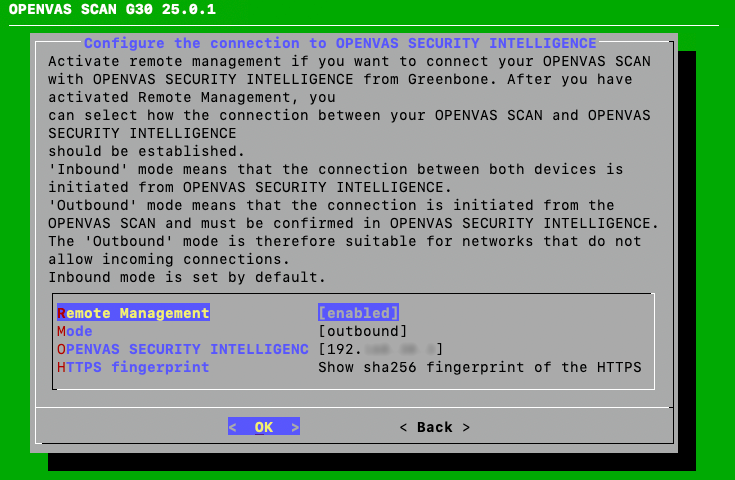
Abb. 7.2 Vorbereiten der Appliance für die Verbindungsart „ausgehend“
7.1.2 Von OPENVAS SECURITY INTELLIGENCE aus mit der Appliance verbinden
Eine Appliance kann wie folgt über die Verbindungsart „eingehend“ mit OPENVAS SECURITY INTELLIGENCE verbunden werden:
Scan-Instanzen im Menü wählen.
Auf Appliance hinzufügen klicken.
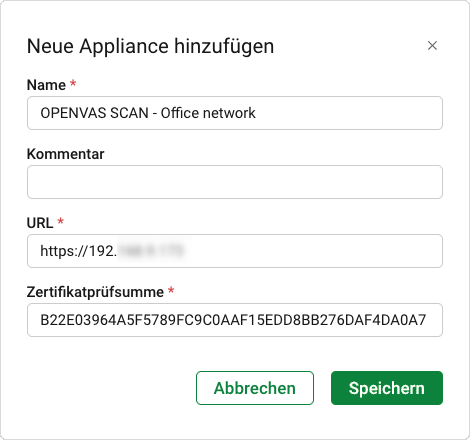
Abb. 7.3 Hinzufügen einer Appliance über die Verbindungsart „eingehend“
Die Eingabefelder ausfüllen:
- Name
Der Name kann frei gewählt werden. Falls möglich, sollte ein aussagekräftiger Name gewählt werden.
Dieses Eingabefeld ist erforderlich.
- Kommentar
Der optionale Kommentar ermöglicht die Angabe weiterer Details und Hintergrundinformationen.
- Host
Hostname oder IP-Adresse der Appliance, die verbunden werden soll.
Dieses Eingabefeld ist erforderlich.
- Zertifikatprüfsumme
SHA256-Fingerabdruck des HTTPS-Zertifikats der Appliance.
Der Fingerabdruck ist im GOS-Administrationsmenüs der Appliance unter Setup > Services > Remote Management > HTTPS fingerprint zu finden (siehe Kapitel 7.1.1.1).
Dieses Eingabefeld ist erforderlich.
Auf Speichern klicken.
Bemerkung
Eine Anfrage wird an die Appliance gesendet und der Fingerabdruck des Zertifikats wird überprüft.
Die Appliance wird automatisch gekoppelt. Während der Kopplung wird die Verbindung authentifiziert und der Kopplungsendpunkt wird geschlossen. Es sind keine weiteren Kopplungen mit der gleichen IP-Adresse möglich.
→ Die Appliance wird auf der Seite Scan-Instanzen angezeigt.
Der Verbindungsstatus ist Verbunden. Rolle, Betriebssystemversion und Feedversion werden in der Tabelle angezeigt.
7.1.3 Von der Appliance aus mit OPENVAS SECURITY INTELLIGENCE verbinden
Eine Appliance kann wie folgt über die Verbindungsart „ausgehend“ mit OPENVAS SECURITY INTELLIGENCE verbunden werden:
Scan-Instanzen im Menü wählen.
Auf Verfügbare Appliances klicken.
→ Die Appliances, für die die URL von OPENVAS SECURITY INTELLIGENCE hinzugefügt wurde, werden angezeigt.
Bemerkung
Durch Klicken auf
 können Appliances aus der Liste entfernt werden. Dies kann für Appliances verwendet werden, die nicht mehr verfügbar sind oder auf die Verbindungsart „eingehend“ geschaltet wurden.
Appliances, die noch versuchen, eine Verbindung herzustellen, melden sich alle zwei Sekunden bei OPENVAS SECURITY INTELLIGENCE. Sie erscheinen wieder in der Liste, wenn der Dialog erneut geöffnet wird, auch wenn sie zuvor aus der Liste entfernt wurden.
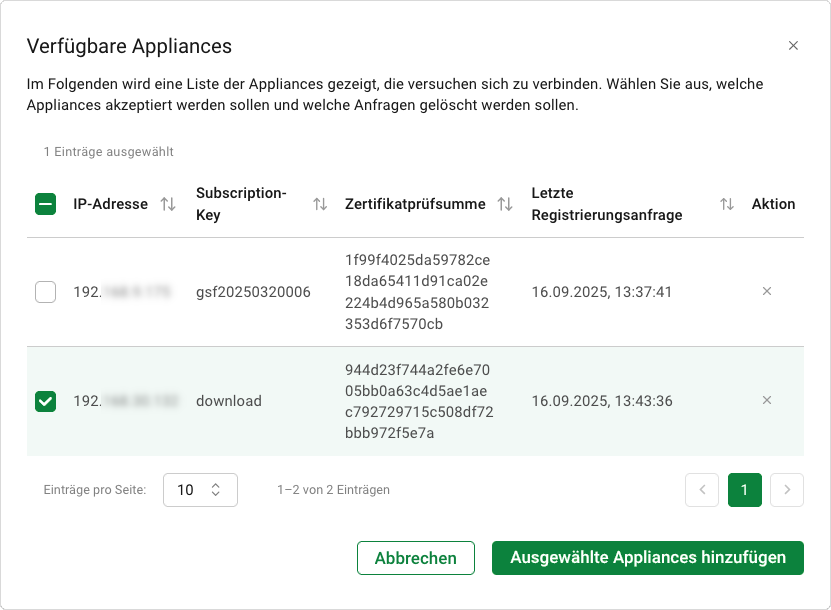
Abb. 7.4 Hinzufügen einer Appliance über die Verbindungsart „ausgehend“
Die Checkboxen der Appliances, die hinzugefügt werden sollen, aktivieren.
Auf Ausgewählte Appliances hinzufügen klicken.
Bemerkung
Eine Anfrage wird an die Appliance gesendet und der Fingerabdruck des Zertifikats wird überprüft.
Die Appliance wird automatisch gekoppelt. Während der Kopplung wird die Verbindung authentifiziert und der Kopplungsendpunkt wird geschlossen. Es sind keine weiteren Kopplungen mit der gleichen IP-Adresse möglich.
→ Die Appliance wird auf der Seite Scan-Instanzen angezeigt.
Der Verbindungsstatus ist Verbunden. Rolle, Betriebssystemversion und Feedversion werden in der Tabelle angezeigt.
7.1.4 Informationen zum Trennen von Appliances
- Eine Appliance mit einer anderen Instanz von OPENVAS SECURITY INTELLIGENCE verbinden
Wenn eine Appliance mit einer anderen Instanz von OPENVAS SECURITY INTELLIGENCE verbunden werden soll, muss sie zunächst von der alten Instanz entkoppelt werden (siehe Kapitel 7.3.5).
Dadurch wird sichergestellt, dass sich die Appliance in einem sauberen Zustand befindet und bereit ist, mit der neuen Instanz gekoppelt zu werden.
- Eine Instanz von OPENVAS SECURITY INTELLIGENCE endgültig außer Betrieb nehmen
Wenn eine Instanz von OPENVAS SECURITY INTELLIGENCE endgültig außer Betrieb genommen wird, sollten alle mit dieser Instanz gekoppelten Appliances entkoppelt werden, solange die Instanz noch funktionsfähig ist (siehe Kapitel 7.3.5).
Dadurch wird sichergestellt, dass alle Appliances in einem sauberen Zustand sind und bereit sind, mit einer neuen Instanz gekoppelt zu werden.
- Trennen der Verbindung ohne Zugriff auf die Instanz von OPENVAS SECURITY INTELLIGENCE
Soll eine Appliance getrennt werden, aber kein Zugriff auf die Instanz von OPENVAS SECURITY INTELLIGENCE bestehen, kann das Remote-Management im GOS-Administrationsmenü der Appliance auf
disabledgesetzt werden.Weitere Informationen befinden sich hier im OPENVAS-SCAN-Handbuch.
7.2 Appliances ansehen
7.2.1 Die Gesamtliste der Appliances ansehen
Alle vorhandenen Appliances können durch Auswahl von Scan-Instanzen im Menü angezeigt werden.
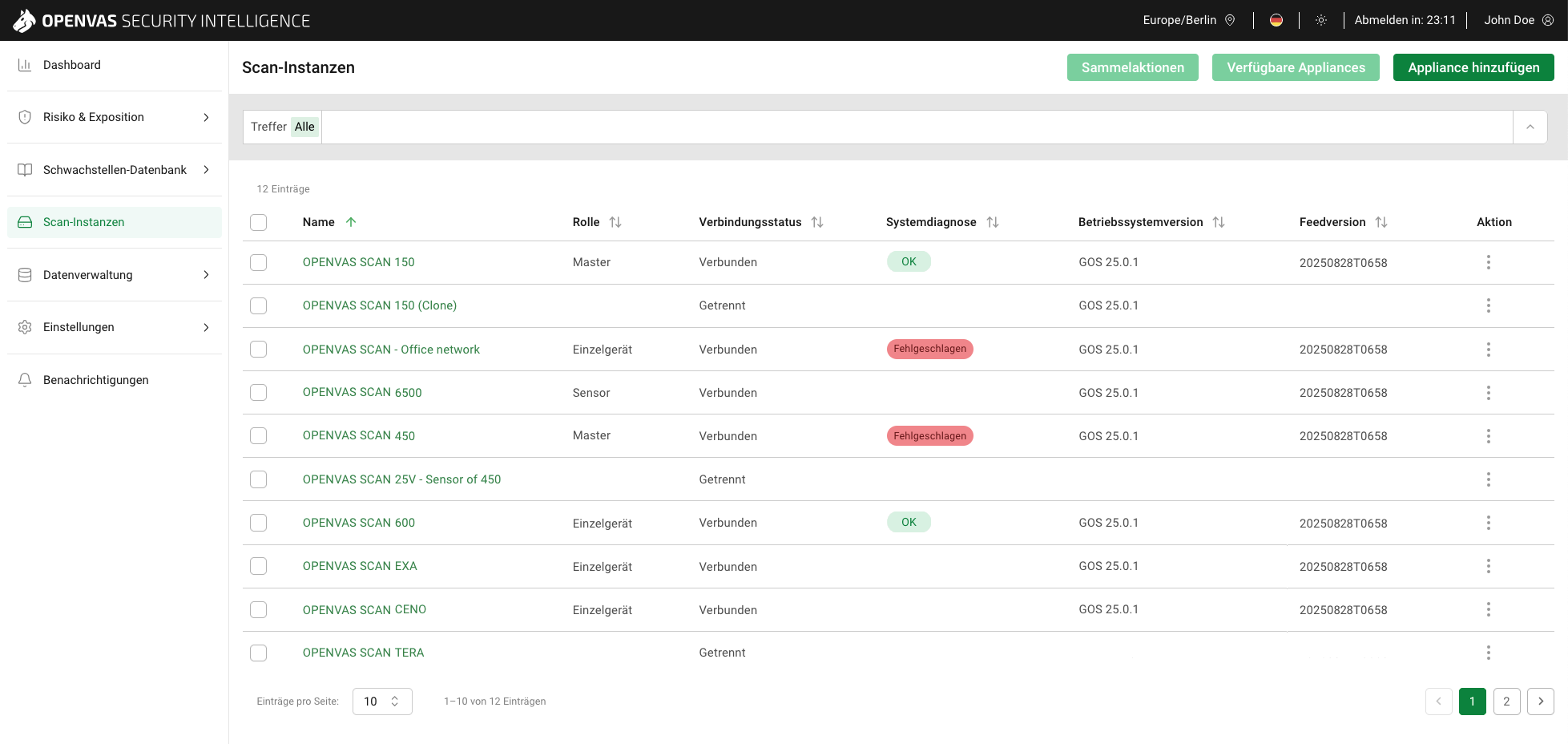
Abb. 7.5 Seite Scan-Instanzen
Tipp
Im Drop-down-Menü Spaltenoptionen können die Spalten ausgewählt werden, die in der Tabelle angezeigt werden sollen.
Die Spalten lassen sich per Drag & Drop neu anordnen.
Für alle Appliances werden die folgenden Informationen angezeigt:
- Name
Name, der für die Appliance beim Verbinden angegeben wurde (siehe Kapitel 7.1).
Durch Klicken auf den Appliance-Namen wird die Detailseite der Appliance geöffnet (siehe Kapitel 7.2.2).
- Rolle
Rolle der Appliance, die automatisch auf der Grundlage der Master-Sensor-Konfiguration der Appliance abgerufen wird:
Einzelgerät: Weder Sensoren noch Master sind in der Konfiguration aufgeführt.
Master: Mindestens ein Sensor ist in der Konfiguration aufgeführt.
Sensor: Ein Master ist in der Konfiguration aufgeführt.
- Verbindungsstatus
Verbunden: Es besteht eine aktive Verbindung zwischen der Appliance und OPENVAS SECURITY INTELLIGENCE und es können Daten ausgetauscht werden.
Getrennt: Es besteht keine aktive Verbindung zwischen der Appliance und OPENVAS SECURITY INTELLIGENCE und es können keine Daten ausgetauscht werden.
- Systemdiagnose
Ergebnisse der letzten Systemdiagnose (siehe Kapitel 7.3.7).
 Die Systemdiagnose hat keine Probleme festgestellt.
 Die Systemdiagnose hat Probleme festgestellt.
Es wird kein Badge angezeigt, wenn noch keine Systemdiagnose durchgeführt wurde.
Durch Klicken auf den Appliance-Namen oder die Badge wird die Detailseite der Appliance geöffnet (siehe Kapitel 7.2.2). Die detaillierten Ergebnisse der Systemdiagnose werden in einer Tabelle unterhalb der Appliange-Details angezeigt.
- Betriebssystemversion
Version des Greenbone OS (GOS), die aktuell auf der Appliance installiert ist.
 wird neben der GOS-Version angezeigt, wenn ein Neustart der Appliance nach einem GOS-Upgrade erforderlich ist.
- Feedversion
Datum und Uhrzeit der letzten Synchronisierung des Feeds auf der Appliance. Das Format ist
<JJJJMMTT>T<HHMM>.
7.2.2 Appliance-Details ansehen
In der Gesamtliste der Appliances (siehe Kapitel 7.2.1) auf den Namen einer Appliance klicken, um die Appliance-Details anzuzeigen.
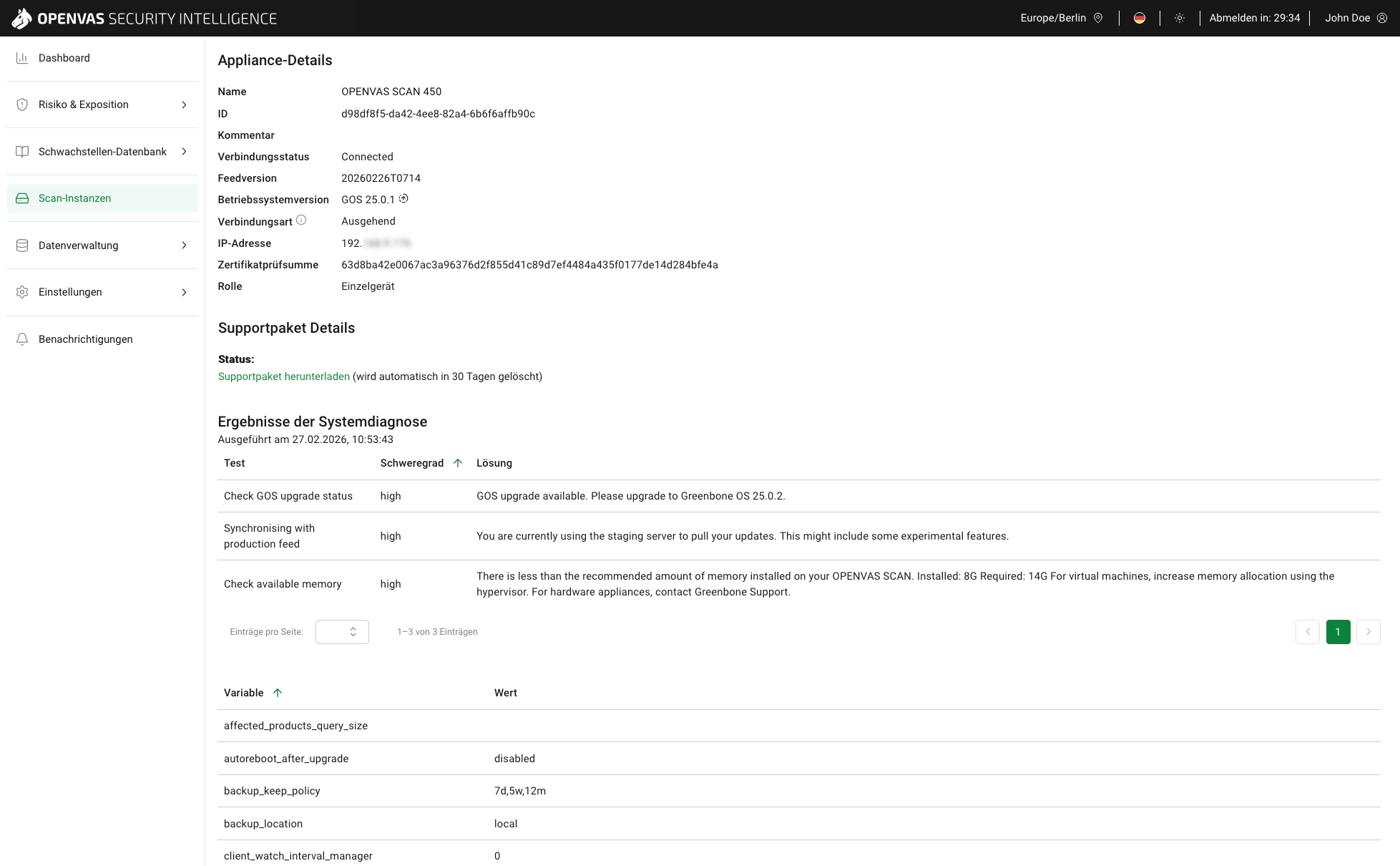
Abb. 7.6 Details einer Appliance
Es werden die folgenden Informationen angezeigt:
- Name
Name, der für die Appliance beim Verbinden angegeben wurde (siehe Kapitel 7.1).
- ID
Eindeutige, interne ID, die der Appliance beim Verbinden zugewiesen wurde. Die ID bleibt immer gleich, auch wenn der Name der Appliance geändert wird.
- Kommentar
Weitere Informationen über die Appliance, die beim Hinzufügen angegeben wurden (siehe Kapitel 7.1).
- Verbindungsstatus
Verbunden: Es besteht eine aktive Verbindung zwischen der Appliance und OPENVAS SECURITY INTELLIGENCE und es können Daten ausgetauscht werden.
Getrennt: Es besteht keine aktive Verbindung zwischen der Appliance und OPENVAS SECURITY INTELLIGENCE und es können keine Daten ausgetauscht werden.
- Feedversion
Datum und Uhrzeit der letzten Synchronisierung des Feeds auf der Appliance. Das Format ist
<JJJJMMTT>T<HHMM>.- Betriebssystemversion
Version des Greenbone OS (GOS), die aktuell auf der Appliance installiert ist.
wird neben der GOS-Version angezeigt, wenn ein Neustart der Appliance nach einem GOS-Upgrade erforderlich ist.- Verbindungsart
Es gibt zwei Verbindungsarten:
- Eingehend
Die Verbindung wird von OPENVAS SECURITY INTELLIGENCE initiiert.
Die Verbindung wird durch Angabe der URL und des HTTPS-Fingerprints der Appliance in OPENVAS SECURITY INTELLIGENCE hergestellt. Diese Methode wird für Appliances verwendet, die sich in Netzwerken befinden, die eingehende Kommunikation zulassen.
- Ausgehend
Die Verbindung wird von der Appliance initiiert.
Die Verbindung wird hergestellt, indem die URL von OPENVAS SECURITY INTELLIGENCE auf der Appliance hinterlegt wird und dann die für die Verbindung verfügbaren Appliances in OPENVAS SECURITY INTELLIGENCE abgerufen werden. Diese Methode wird für Appliances verwendet, die sich in Netzwerken befinden, die nur ausgehende Kommunikation zulassen.
- Host/IP-Adresse
Hostname (für eingehende Appliances) oder IP-Adresse (für ausgehende Appliances) der Appliance.
- Zertifikatprüfsumme
SHA256-Fingerabdruck des HTTPS-Zertifikats der Appliance.
- Rolle
Rolle der Appliance, die automatisch auf der Grundlage der Master-Sensor-Konfiguration der Appliance abgerufen wird:
Einzelgerät: Weder Sensoren noch Master sind in der Konfiguration aufgeführt.
Master: Mindestens ein Sensor ist in der Konfiguration aufgeführt.
Sensor: Ein Master ist in der Konfiguration aufgeführt.
- Support Paket Details
Status der Erstellung des Supportpakets (siehe Kapitel 7.3.12 und 7.4.7).
- Ergebnisse der Systemdiagnose
Ergebnisse der letzten Systemdiagnose (siehe Kapitel 7.3.7 und 7.4.8).
- Variablen
Einstellungen und Konfigurationen des Betriebssystems der Appliance.
Einige der Konfigurationen werden manuell über das GOS-Administrationssmenü eingestellt, andere sind nicht veränderbare Konfigurationen der Appliance. Weitere Informationen zu bestimmten Konfigurationen befinden sich hier im OPENVAS-SCAN-Handbuch.
Bemerkung
Variablen, die Passwörter, Anmeldeinformationen oder private Schlüssel enthalten, werden nicht angezeigt. Für diese Variablen ist der Eintrag leer.
Wenn eine Variable, die einen Schlüssel enthält, (auch) den Fingerabdruck des Schlüssels enthält, wird der Fingerabdruck für diese Variable angezeigt.
7.3 Eine einzelne Appliance verwalten
7.3.1 Eine Appliance bearbeiten
Eine Appliance kann wie folgt bearbeitet werden:
Scan-Instanzen im Menü wählen.
In der Spalte Aktion auf
 klicken und Konfiguration > Editieren in der Drop-down-Liste wählen.
Die erforderlichen Daten aktualisieren (siehe Kapitel 7.1).
Bemerkung
Bei Appliances, die über die Verbindungsart „eingehend“ verbunden sind (siehe Kapitel 7.1), können die URL und die Zertifikatprüfsumme nicht bearbeitet werden.
Auf Speichern klicken.
→ Die Daten der Appliance in OPENVAS SECURITY INTELLIGENCE werden aktualisiert.
7.3.2 Eine Appliance klonen
Beim Klonen einer Appliance wird eine Kopie der Daten der Appliance in OPENVAS SECURITY INTELLIGENCE erstellt. Der Name der Appliance wird geändert, indem das Suffix (Clone) hinzugefügt wird.
Diese Funktionalität kann genutzt werden, wenn mehrere Appliances, die größtenteils identische Daten besitzen, zu OPENVAS SECURITY INTELLIGENCE hinzugefügt werden sollen. Die geklonten Appliances können dann bearbeitet werden und es müssen nur die relevanten Daten geändert werden. Auf diese Weise müssen die Appliances nicht von Grund auf neu erstellt werden.
Bemerkung
Nur Appliances, die über die Verbindungsart „eingehend“ verbunden sind (siehe Kapitel 7.1), können geklont werden.
Eine Appliance kann wie folgt geklont werden:
Scan-Instanzen im Menü wählen.
In der Spalte Aktion auf
klicken und Konfiguration > Klonen in der Drop-down-Liste wählen.→ Der Klon wird der Tabelle hinzugefügt.
Der Verbindungsstatus ist Getrennt.
Bemerkung
Bevor die neue Appliance gekoppelt werden kann, müssen zunächst ihre URL und ihr HTTPS-Fingerabdruck geändert werden (siehe Kapitel 7.3.1).
7.3.3 Eine Appliance löschen
Bemerkung
Wird eine Master-Appliance eines Master-Sensor-Setups aus OPENVAS SECURITY INTELLIGENCE gelöscht, ist es nicht mehr möglich, die angeschlossenen Sensoren in OPENVAS SECURITY INTELLIGENCE auf die neueste GOS-Version zu aktualisieren.
Eine Appliance kann wie folgt gelöscht werden:
Scan-Instanzen im Menü wählen.
In der Spalte Aktion auf
klicken und Konfiguration > Löschen in der Drop-down-Liste wählen.→ Ein Warnhinweis wird angezeigt, mit der Aufforderung, den Löschvorgang zu bestätigen.
Bemerkung
Das Löschen einer Appliance ist irreversibel. Die Appliance und alle zugehörigen Daten werden dauerhaft entfernt.
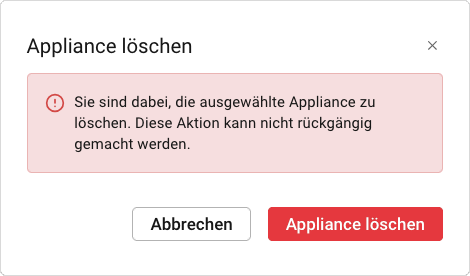
Abb. 7.7 Löschen einer Appliance
Auf Appliance löschen klicken.
→ Die Appliance wird aus OPENVAS SECURITY INTELLIGENCE gelöscht.
7.3.4 Eine Appliance koppeln
Bemerkung
Das Koppeln einer Appliance ist nur möglich, wenn die Appliance derzeit nicht gekoppelt ist.
Eine Appliance kann wie folgt gekoppelt werden:
Scan-Instanzen im Menü wählen.
In der Spalte Aktion auf
klicken und Zugriff > Koppeln in der Drop-down-Liste wählen.
7.3.5 Eine Appliance entkoppeln
Bemerkung
Das Entkoppeln einer Appliance ist nur möglich, wenn die Appliance derzeit gekoppelt ist.
Eine Appliance kann wie folgt entkoppelt werden:
Scan-Instanzen im Menü wählen.
In der Spalte Aktion auf
klicken und Zugriff > Entkoppeln in der Drop-down-Liste wählen.→ Der Verbindungsstatus ändert sich in Getrennt.
7.3.6 SSH auf einer Appliance konfigurieren
SSH ermöglicht den sicheren Fernzugriff auf das GOS-Administrationsmenü und die Kommandozeile der Appliance über ein ungesichertes Netzwerk. Außerdem ist es für die Master-Sensor-Kommunikation erforderlich.
Ein SSH-Client ist erforderlich, um eine Verbindung zur Appliance herzustellen.
Bei der Verbindung zur Appliance mit einem SSH-Client werden die folgenden Schlüsselaustauschmethoden unterstützt:
ecdh-sha2-nistp256
ecdh-sha2-nistp384
ecdh-sha2-nistp521
curve25519-sha256
curve25519-sha256@libssh.org
7.3.6.1 SSH aktivieren oder deaktivieren
Der in die Appliance integrierte SSH-Server kann wie folgt aktiviert oder deaktiviert werden:
Scan-Instanzen im Menü wählen.
In der Spalte Aktion auf
klicken und Zugriff > SSH aktivieren oder Zugriff > SSH deaktivieren in der Drop-down-Liste wählen.→ SSH ist auf der Appliance aktiviert oder deaktiviert.
7.3.6.2 Den Befehl für den SSH-Zugriff kopieren
Für den einfachen SSH-Zugriff auf das GOS-Administrationsmenü einer Appliance kann der Befehl wie folgt in die Zwischenablage kopiert werden:
Scan-Instanzen im Menü wählen.
In der Spalte Aktion auf
klicken und Zugriff > GOS-Administrationsmenü in der Drop-down-Liste wählen.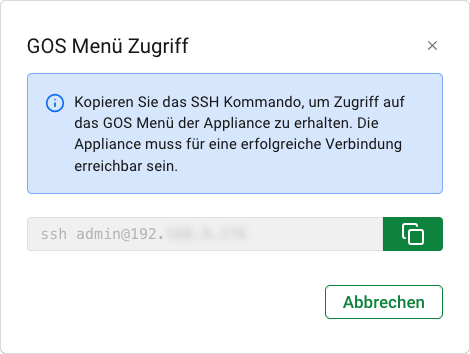
Abb. 7.8 Kopieren des Befehls für den SSH-Zugriff
Auf
 klicken.
→ Der SSH-Befehl wird in die Zwischenablage kopiert und kann in jede Befehlszeile eingefügt werden, um auf das GOS-Administrationsmenü der Appliance zuzugreifen.
7.3.7 Eine Systemdiagnose auf einer Appliance durchführen
Die Systemdiagnose überprüft das Setup der Appliance. Sie zeigt falsche oder fehlende Konfigurationsdetails an, die eine korrekte Funktion der Appliance verhindern könnten. Die folgenden Punkte werden überprüft:
Netzwerkverbindung
DNS-Auflösung
Erreichbarkeit des Feeds
Verfügbare Updates
Benutzerkonfiguration
Eine Systemdiagnose kann wie folgt auf einer Appliance durchgeführt werden:
Scan-Instanzen im Menü wählen.
In der Spalte Aktion auf
klicken und Wartung > Systemdiagnose in der Drop-down-Liste wählen.→ Die Systemdiagnose wird durchgeführt.
Sobald die Systemdiagnose abgeschlossen ist, wird das Ergebnis in der Spalte Systemdiagnose angezeigt. Wenn der Cursor über die Badge bewegt wird, werden Datum und Uhrzeit der letzten Systemdiagnose angezeigt.
Auf den Appliance-Namen oder die Badge klicken, um die Detailseite der Appliance zu öffnen.
→ Die Ergebnisse der Systemdiagnose werden in der Tabelle Ergebnisse der Systemdiagnose angezeigt.
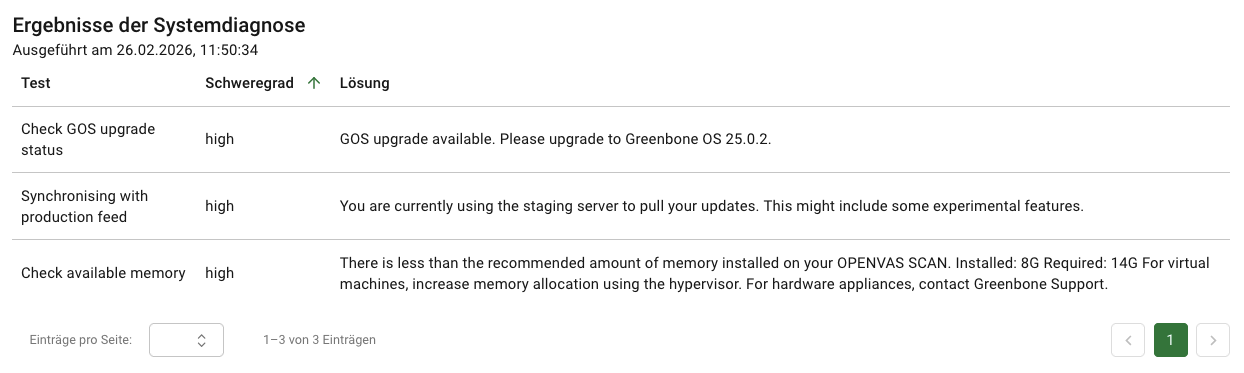
Abb. 7.9 Ergebnisse der Systemdiagnose
7.3.8 GOS auf einer Appliance upgraden
Bemerkung
Um ein GOS-Upgrade durchführen zu können, muss ein gültiger Subscription-Key auf der Appliance gespeichert sein. Weitere Informationen befinden sich hier im OPENVAS-SCAN-Handbuch.
Es wird empfohlen, vor dem Upgrade ein Backup zu erstellen.
Für Sensor-Appliances kann ein GOS-Upgrade nicht direkt initiiert werden. Ein erfolgreiches GOS-Upgrade auf einem Master startet jedoch auch ein GOS-Upgrade auf allen mit dem Master verbundenen Sensoren.
Ein GOS-Upgrade kann auf einer Appliance wie folgt durchgeführt werden:
Scan-Instanzen im Menü wählen.
In der Spalte Aktion auf
klicken und Wartung > Upgrade in der Drop-down-Liste wählen.→ Ein Warnhinweis wird angezeigt, mit der Aufforderung, das Upgrade zu bestätigen.
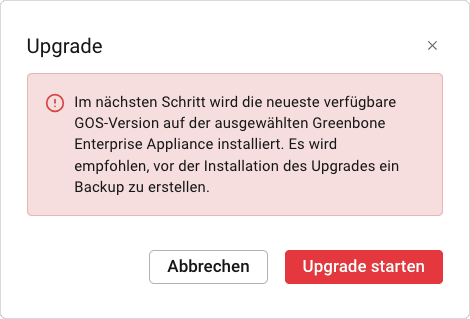
Abb. 7.10 Upgraden von GOS auf einer Appliance
Auf Upgrade starten klicken.
→ Das Upgrade kann einige Zeit dauern. Wenn das Upgrade abgeschlossen ist, wird der Eintrag in der Spalte Betriebssystemversion automatisch aktualisiert.
Bemerkung
Bei Master-Sensor-Setups wird das GOS-Upgrade auf allen mit dem Master verbundenen Sensoren automatisch gestartet, nachdem das GOS-Upgrade auf dem Master abgeschlossen ist.
Gelegentlich ist nach dem GOS-Upgrade ein Neustart der Appliance erforderlich. In diesem Fall wird in der Spalte Betriebssystemversion neben der GOS-Version
mit einem entsprechenden Tooltip angezeigt.
7.3.9 Den Feed auf einer Appliance aktualisieren
Bemerkung
Sofern nicht deaktiviert, wird außerdem täglich zur konfigurierten Wartungszeit eine automatische Feedaktualisierung durchgeführt. Weitere Informationen befinden sich hier im OPENVAS-SCAN-Handbuch.
Für Sensor-Appliances kann eine Feedaktualisierung nicht direkt initiiert werden. Eine erfolgreiche Feedaktualisierung auf einem Master startet jedoch auch eine Feedaktualisierung auf allen mit dem Master verbundenen Sensoren.
Eine Feedaktualisierung kann auf einer Appliance wie folgt durchgeführt werden:
Scan-Instanzen im Menü wählen.
In der Spalte Aktion auf
klicken und Wartung > Feed aktualisieren in der Drop-down-Liste wählen.→ Ein Warnhinweis wird angezeigt, mit der Aufforderung, die Feedaktualisierung zu bestätigen.
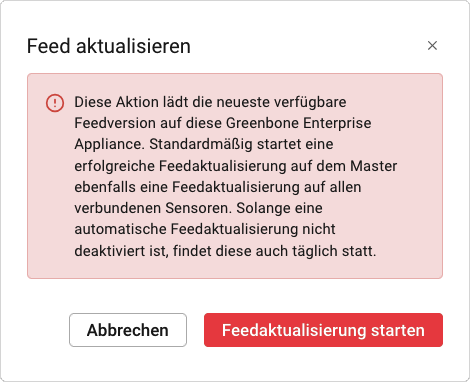
Abb. 7.11 Aktualisieren des Feeds auf einer Appliance
Auf Feedaktualisierung starten klicken.
→ Die Feedaktualisierung kann einige Zeit dauern. Wenn die Feedaktualisierung abgeschlossen ist, wird der Eintrag in der Spalte Feedversion automatisch aktualisiert.
Bemerkung
Bei Master-Sensor-Setups wird die Feedaktualisierung auf allen mit dem Master verbundenen Sensoren automatisch gestartet, nachdem die Feedaktualisierung auf dem Master abgeschlossen ist.
7.3.10 Eine Appliance herunterfahren
Bemerkung
Das Herunterfahren einer Appliance ist nur möglich, wenn gerade keine Systemoperation auf ihr läuft.
Eine Appliance kann wie folgt heruntergefahren werden:
Scan-Instanzen im Menü wählen.
In der Spalte Aktion auf
klicken und Wartung > Herunterfahren in der Drop-down-Liste wählen.→ Ein Warnhinweis wird angezeigt, mit der Aufforderung, das Herunterfahren zu bestätigen.
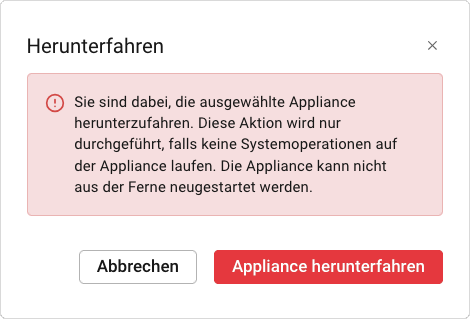
Abb. 7.12 Herunterfahren einer Appliance
Auf Appliance herunterfahren klicken.
7.3.11 Eine Appliance neu starten
Bemerkung
Der Neustart einer Appliance ist nur möglich, wenn gerade keine Systemoperation auf ihr läuft.
Eine Appliance kann wie folgt neu gestartet werden:
Scan-Instanzen im Menü wählen.
In der Spalte Aktion auf
klicken und Wartung > Neu starten in der Drop-down-Liste wählen.→ Ein Warnhinweis wird angezeigt, mit der Aufforderung, den Neustart zu bestätigen.
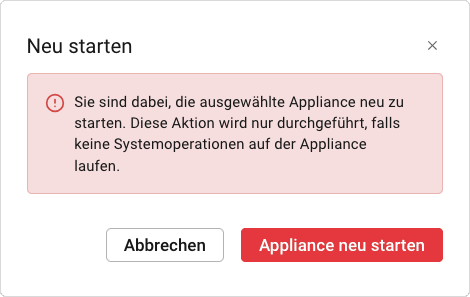
Abb. 7.13 Neustarten einer Appliance
Auf Appliance neu starten klicken.
7.3.12 Ein Supportpaket auf einer Appliance nutzen
Manchmal benötigt das Greenbone Support Team zusätzliche Informationen, um Fehler zu beheben und Benutzer zu unterstützen. Die erforderlichen Daten werden als (verschlüsseltes) Supportpaket gesammelt, das alle Konfigurationsdaten der Appliance enthält.
Das Supportpaket kann mit dem öffentlichen GPG-Schlüssel des Greenbone Support Teams verschlüsselt werden.
Bemerkung
Nur das Greenbone Support Team kann ein verschlüsseltes Supportpaket entschlüsseln.
Bemerkung
Supportpakete werden nach 30 Tagen automatisch von einer Appliance gelöscht. Sie können jedoch auch manuell gelöscht werden (siehe Kapitel 7.3.12.3).
7.3.12.1 Ein Supportpaket auf einer Appliance erzeugen
Ein Supportpaket kann auf einer Appliance wie folgt erzeugt werden:
Scan-Instanzen im Menü wählen.
In der Spalte Aktion auf
klicken und Supportpaket > Erzeugen in der Drop-down-Liste wählen.→ Ein Hinweis mit der Option zum Verschlüsseln des Supportpakets wird angezeigt.
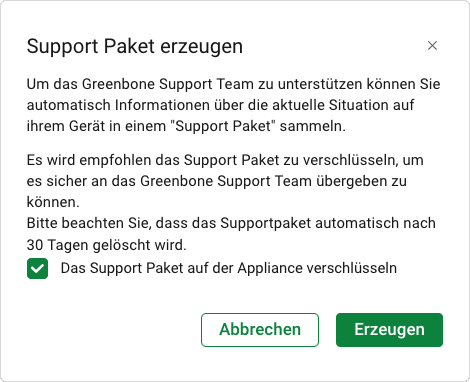
Abb. 7.14 Erzeugen eines Supportpakets
Wenn das Supportpaket verschlüsselt werden soll, die Checkbox aktivieren.
Auf Erzeugen klicken.
→ Das Supportpaket wird erzeugt.
Auf den Appliance-Namen klicken, um die Detailseite der Appliance zu öffnen.
→ Der Status der Erstellung des Supportpakets wird unter Supportpaket-Details angezeigt.
Bemerkung
Die Seite wird nach Abschluss des Erstellungsprozesses nicht automatisch aktualisiert.
7.3.12.2 Ein Supportpaket von einer Appliance herunterladen
Ein zuvor erzeugtes Supportpaket kann wie folgt von einer Appliance heruntergeladen werden:
Scan-Instanzen im Menü wählen.
In der Spalte Aktion auf
klicken und Supportpaket > Herunterladen in der Drop-down-Liste wählen.Bemerkung
Wenn das Supportpaket noch erzeugt wird, ist die Option ausgegraut.
→ Das Supportpaket wird als ZIP-Datei heruntergeladen.
ZIP-Datei an das Greenbone Support Team senden.
oder
Scan-Instanzen im Menü wählen.
Auf den Appliance-Namen klicken, um die Detailseite der Appliance zu öffnen.
→ Ein Link zum Herunterladen des Supportpakets wird unter Support Paket Details angezeigt.
Bemerkung
Wenn das Supportpaket noch erzeugt wird, wird dies entsprechend angezeigt.
Auf Support Paket herunterladen klicken.
→ Das Supportpaket wird als ZIP-Datei heruntergeladen.
ZIP-Datei an das Greenbone Support Team senden.
7.3.12.3 Ein Supportpaket von einer Appliance löschen
Ein Supportpaket kann wie folgt von einer Appliance gelöscht werden:
Scan-Instanzen im Menü wählen.
In der Spalte Aktion auf
klicken und Supportpaket > Löschen in der Drop-down-Liste wählen.→ Das Support-Paket wird sofort gelöscht.
Bemerkung
Das Löschen eines Supportpakets ist irreversibel.
7.4 Mehrere Appliances verwalten
Einige Aktionen können über sogenannte Sammelaktionen direkt auf mehreren Appliances gleichzeitig ausgeführt werden.
7.4.1 Mehrere Appliances klonen
Beim Klonen von Appliances wird eine Kopie der Daten jeder Appliance in OPENVAS SECURITY INTELLIGENCE erstellt. Der Name der Appliance wird geändert, indem das Suffix (Clone) hinzugefügt wird.
Diese Funktionalität kann genutzt werden, wenn mehrere Appliances, die größtenteils identische Daten besitzen, zu OPENVAS SECURITY INTELLIGENCE hinzugefügt werden sollen. Die geklonten Appliances können dann bearbeitet werden und es müssen nur die relevanten Daten geändert werden. Auf diese Weise müssen die Appliances nicht von Grund auf neu erstellt werden.
Bemerkung
Nur Appliances, die über die Verbindungsart „eingehend“ verbunden sind (siehe Kapitel 7.1), können geklont werden.
Mehrere Appliances können wie folgt geklont werden:
Scan-Instanzen im Menü wählen.
Die Checkboxen der Appliances aktivieren, für die gleichzeitig eine Aktion ausgeführt werden soll.
Auf Sammelaktionen klicken.
Klonen in der Drop-down-Liste wählen.
Auf Anwenden klicken.
Bemerkung
Wenn sich unter den ausgewählten Appliances welche mit der Verbindungsart „ausgehend“ befinden, wird das Klonen nicht durchgeführt und eine Fehlermeldung angezeigt.
Die Checkboxen der Appliances mit der Verbindungsart „ausgehend“ deaktivieren und die Aktion wiederholen.
→ Die Klone werden der Tabelle hinzugefügt.
Der Verbindungsstatus ist Getrennt.
Bemerkung
Bevor die neuen Appliances gekoppelt werden können, müssen zunächst ihre URL und ihre HTTPS-Fingerabdrücke geändert werden (siehe Kapitel 7.3.1).
7.4.2 Mehrere Appliances löschen
Bemerkung
Wird eine Master-Appliance eines Master-Sensor-Setups aus OPENVAS SECURITY INTELLIGENCE gelöscht, ist es nicht mehr möglich, die angeschlossenen Sensoren in OPENVAS SECURITY INTELLIGENCE auf die neueste GOS-Version zu aktualisieren.
Mehrere Appliances können wie folgt gelöscht werden:
Scan-Instanzen im Menü wählen.
Die Checkboxen der Appliances aktivieren, für die gleichzeitig eine Aktion ausgeführt werden soll.
Auf Sammelaktionen klicken.
Löschen in der Drop-down-Liste wählen.
Auf Anwenden klicken.
→ Ein Warnhinweis wird angezeigt, mit der Aufforderung, den Löschvorgang zu bestätigen.
Bemerkung
Das Löschen von Appliances ist irreversibel. Die Appliances und alle zugehörigen Daten werden dauerhaft entfernt.
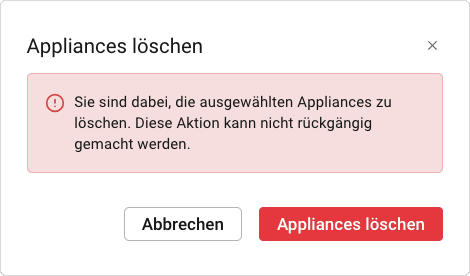
Abb. 7.15 Löschen mehrerer Appliances
Auf Appliances löschen klicken.
→ Die Appliances werden aus OPENVAS SECURITY INTELLIGENCE gelöscht.
7.4.3 Mehrere Appliances neu starten
Bemerkung
Der Neustart einer Appliance ist nur möglich, wenn gerade keine Systemoperation auf ihr läuft.
Mehrere Appliances können wie folgt neu gestartet werden:
Scan-Instanzen im Menü wählen.
Die Checkboxen der Appliances aktivieren, für die gleichzeitig eine Aktion ausgeführt werden soll.
Auf Sammelaktionen klicken.
Neu starten in der Drop-down-Liste wählen.
Auf Anwenden klicken.
→ Ein Warnhinweis wird angezeigt, mit der Aufforderung, den Neustart zu bestätigen.
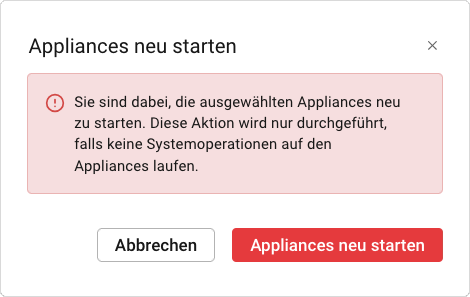
Abb. 7.16 Neustarten mehrerer Appliances
Auf Appliances neu starten klicken.
7.4.4 Mehrere Appliances herunterfahren
Bemerkung
Das Herunterfahren einer Appliance ist nur möglich, wenn gerade keine Systemoperation auf ihr läuft.
Mehrere Appliances können wie folgt heruntergefahren werden:
Scan-Instanzen im Menü wählen.
Die Checkboxen der Appliances aktivieren, für die gleichzeitig eine Aktion ausgeführt werden soll.
Auf Sammelaktionen klicken.
Herunterfahren in der Drop-down-Liste wählen.
Auf Anwenden klicken.
→ Ein Warnhinweis wird angezeigt, mit der Aufforderung, das Herunterfahren zu bestätigen.
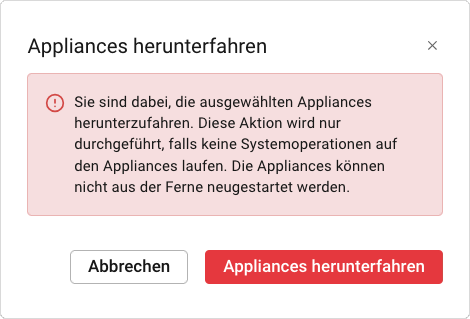
Abb. 7.17 Herunterfahren mehrerer Appliances
Auf Appliances herunterfahren klicken.
7.4.5 GOS auf mehreren Appliances upgraden
Bemerkung
Um ein GOS-Upgrade durchführen zu können, muss ein gültiger Subscription-Key auf der Appliance gespeichert sein. Weitere Informationen befinden sich hier im OPENVAS-SCAN-Handbuch.
Es wird empfohlen, vor dem Upgrade ein Backup zu erstellen.
Für Sensor-Appliances kann ein GOS-Upgrade nicht direkt initiiert werden. Ein erfolgreiches GOS-Upgrade auf einem Master startet jedoch auch ein GOS-Upgrade auf allen mit dem Master verbundenen Sensoren.
Ein GOS-Upgrade kann auf mehreren Appliances wie folgt durchgeführt werden:
Scan-Instanzen im Menü wählen.
Die Checkboxen der Appliances aktivieren, für die gleichzeitig eine Aktion ausgeführt werden soll.
Auf Sammelaktionen klicken.
Upgrade in der Drop-down-Liste wählen.
Auf Anwenden klicken.
→ Ein Warnhinweis wird angezeigt, mit der Aufforderung, das Upgrade zu bestätigen.
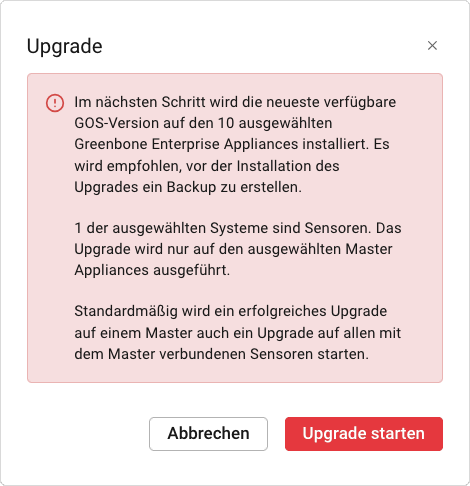
Abb. 7.18 Upgraden von GOS auf mehreren Appliances
Auf Upgrade starten klicken.
→ Das Upgrade kann einige Zeit dauern. Wenn das Upgrade abgeschlossen ist, wird der Eintrag in der Spalte Betriebssystemversion automatisch aktualisiert.
Bemerkung
Bei Master-Sensor-Setups wird das GOS-Upgrade auf allen mit dem Master verbundenen Sensoren automatisch gestartet, nachdem das GOS-Upgrade auf dem Master abgeschlossen ist.
Gelegentlich ist nach dem GOS-Upgrade ein Neustart der Appliance erforderlich. In diesem Fall wird in der Spalte Betriebssystemversion neben der GOS-Version
mit einem entsprechenden Tooltip angezeigt.
7.4.6 Den Feed auf mehreren Appliances aktualisieren
Bemerkung
Sofern nicht deaktiviert, wird außerdem täglich zur konfigurierten Wartungszeit eine automatische Feedaktualisierung durchgeführt. Weitere Informationen befinden sich hier im OPENVAS-SCAN-Handbuch.
Für Sensor-Appliances kann eine Feedaktualisierung nicht direkt initiiert werden. Eine erfolgreiche Feedaktualisierung auf einem Master startet jedoch auch eine Feedaktualisierung auf allen mit dem Master verbundenen Sensoren.
Eine Feedaktualisierung kann auf mehreren Appliances wie folgt durchgeführt werden:
Scan-Instanzen im Menü wählen.
Die Checkboxen der Appliances aktivieren, für die gleichzeitig eine Aktion ausgeführt werden soll.
Auf Sammelaktionen klicken.
Feed aktualisieren in der Drop-down-Liste wählen.
Auf Anwenden klicken.
→ Ein Warnhinweis wird angezeigt, mit der Aufforderung, die Feedaktualisierung zu bestätigen.
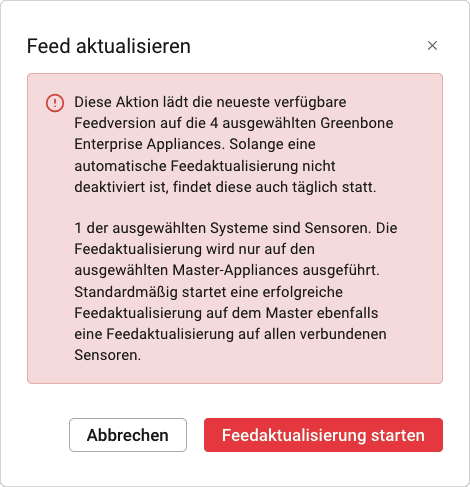
Abb. 7.19 Aktualisieren des Feeds auf mehreren Appliances
Auf Feedaktualisierung starten klicken.
→ Die Feedaktualisierung kann einige Zeit dauern. Wenn die Feedaktualisierung abgeschlossen ist, wird der Eintrag in der Spalte Feedversion automatisch aktualisiert.
Bemerkung
Bei Master-Sensor-Setups wird die Feedaktualisierung auf allen mit dem Master verbundenen Sensoren automatisch gestartet, nachdem die Feedaktualisierung auf dem Master abgeschlossen ist.
7.4.7 Supportpakete auf mehreren Appliances nutzen
Manchmal benötigt das Greenbone Support Team zusätzliche Informationen, um Fehler zu beheben und Benutzer zu unterstützen. Die erforderlichen Daten werden als (verschlüsseltes) Supportpaket gesammelt, das alle Konfigurationsdaten der Appliance enthält.
Das Supportpaket kann mit dem öffentlichen GPG-Schlüssel des Greenbone Support Teams verschlüsselt werden.
Bemerkung
Nur das Greenbone Support Team kann ein verschlüsseltes Supportpaket entschlüsseln.
Bemerkung
Supportpakete werden nach 30 Tagen automatisch von einer Appliance gelöscht. Sie können jedoch auch manuell gelöscht werden (siehe Kapitel 7.4.7.3).
7.4.7.1 Supportpakete auf mehreren Appliances erzeugen
Supportpakete können auf mehreren Appliances wie folgt erzeugt werden:
Scan-Instanzen im Menü wählen.
Die Checkboxen der Appliances aktivieren, für die gleichzeitig eine Aktion ausgeführt werden soll.
Auf Sammelaktionen klicken.
Supportpaket erzeugen in der Drop-down-Liste wählen.
Auf Anwenden klicken.
→ Ein Hinweis mit der Option zum Verschlüsseln der Supportpakete wird angezeigt.
Abb. 7.20 Erzeugen von Supportpaketen auf mehreren Appliances
Wenn die Supportpakete verschlüsselt werden sollen, die Checkbox aktivieren.
Auf Erzeugen klicken.
→ Die Supportpakete werden erstellt.
Auf einen Appliance-Namen klicken, um die Detailseite der Appliance zu öffnen.
→ Der Status der Erstellung des Supportpakets wird unter Supportpaket-Details angezeigt.
Bemerkung
Die Seite wird nach Abschluss des Erstellungsprozesses nicht automatisch aktualisiert.
7.4.7.2 Supportpakete von mehreren Appliances herunterladen
Bemerkung
Derzeit können Supportpakete immer nur von einer Appliance gleichzeitig heruntergeladen werden.
Die Anleitung befindet sich in Kapitel 7.3.12.2.
7.4.7.3 Supportpakete von mehreren Appliances löschen
Supportpakete können wie folgt von mehreren Appliances gelöscht werden:
Scan-Instanzen im Menü wählen.
Die Checkboxen der Appliances aktivieren, für die gleichzeitig eine Aktion ausgeführt werden soll.
Auf Sammelaktionen klicken.
Supportpaket löschen in der Drop-down-Liste wählen.
Auf Anwenden klicken.
→ Ein Warnhinweis wird angezeigt, mit der Aufforderung, den Löschvorgang zu bestätigen.
Bemerkung
Das Löschen eines Supportpakets ist irreversibel.
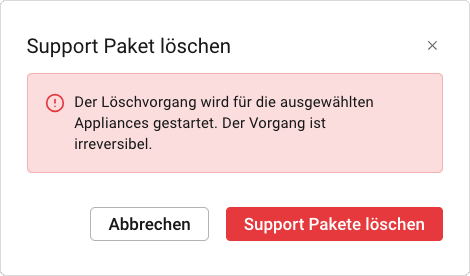
Abb. 7.21 Löschen von Supportpaketen von mehreren Appliances
Auf Supportpakete löschen klicken.
→ Das Supportpaket wird erstellt.
7.4.8 Eine Systemdiagnose auf mehreren Appliances durchführen
Die Systemdiagnose überprüft das Setup der Appliance. Sie zeigt falsche oder fehlende Konfigurationsdetails an, die eine korrekte Funktion der Appliance verhindern könnten. Die folgenden Punkte werden überprüft:
Netzwerkverbindung
DNS-Auflösung
Erreichbarkeit des Feeds
Verfügbare Updates
Benutzerkonfiguration
Eine Systemdiagnose kann wie folgt auf mehreren Appliances durchgeführt werden:
Scan-Instanzen im Menü wählen.
Die Checkboxen der Appliances aktivieren, für die gleichzeitig eine Aktion ausgeführt werden soll.
Auf Sammelaktionen klicken.
Systemdiagnose in der Drop-down-Liste wählen.
Auf Anwenden klicken.
→ Die Systemdiagnose wird durchgeführt.
Sobald die Systemdiagnose abgeschlossen ist, wird das Ergebnis in der Spalte Systemdiagnose angezeigt. Wenn der Cursor über die Badge bewegt wird, werden Datum und Uhrzeit der letzten Systemdiagnose angezeigt.
Auf den Appliance-Namen oder die Badge klicken, um die Detailseite der Appliance zu öffnen.
→ Die Ergebnisse der Systemdiagnose werden in der Tabelle Ergebnisse der Systemdiagnose angezeigt.
Abb. 7.22 Ergebnisse der Systemdiagnose