7 Die Web-Oberfläche kennenlernen
7.1 Auf der Web-Oberfläche anmelden
Die wichtigste Schnittstelle der Appliance ist die Web-Oberfläche, auch Greenbone Security Assistant (GSA) genannt. Die Web-Oberfläche kann wie folgt aufgerufen werden:
Webbrowser öffnen.
IP-Adresse der Web-Oberfläche der Appliance eingeben.
Tipp
Die IP-Adresse der Web-Oberfläche wird entweder beim Login in die Konsole (siehe Kapitel 6.1.2.2.1) oder durch Wählen und About und Drücken von Enter im GOS-Administrationsmenü angezeigt.
Mit dem Web-Administrator-Account, der während des Setups erstellt wurde (siehe Kapitel 4), anmelden.
7.2 Dashboards nutzen
Viele Seiten der Web-Oberfläche enthalten im oberen Bereich Dashboards. Diese Dashboards bestehen aus individuell zusammengestellten und organisierten Diagrammen und Tabellen. Die verfügbaren Diagramme und Tabellen hängen vom Seiteninhalt ab.
Für jede Seite gibt es eine Standardeinstellung für Diagramme und/oder Tabellen. Die Standardeinstellung kann durch Klicken auf  auf der rechten Seite über dem Dashboard wiederhergestellt werden.
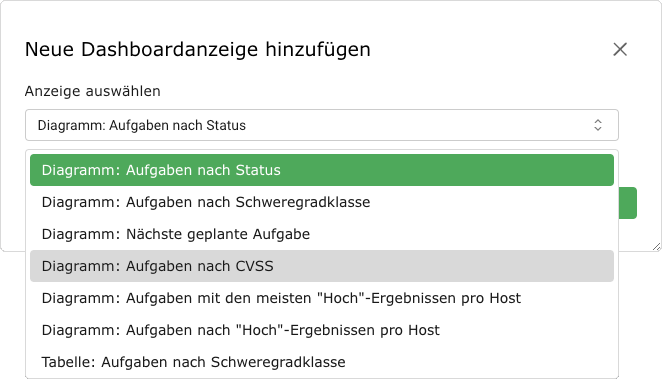
7.2.1 Eine Dashboardanzeige hinzufügen
Eine neue Anzeige kann wie folgt zu einem Dashboard hinzugefügt werden:
7.2.2 Eine Dashboardanzeige löschen
Eine Anzeige kann durch Klicken auf  in der rechten oberen Ecke der Anzeige gelöscht werden (siehe Abb. 7.2).
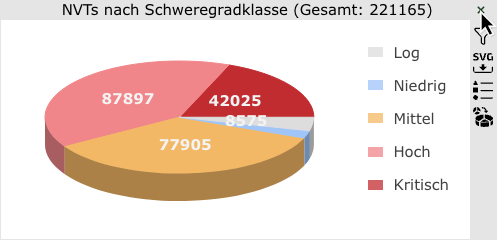
Abb. 7.2 Löschen einer Anzeige
7.2.3 Eine Dashboardanzeige bearbeiten
Abhängig von der Anzeige können verschiedene Optionen gewählt werden, indem der Cursor an den rechten Rand der Anzeige bewegt wird (siehe Abb. 7.3):
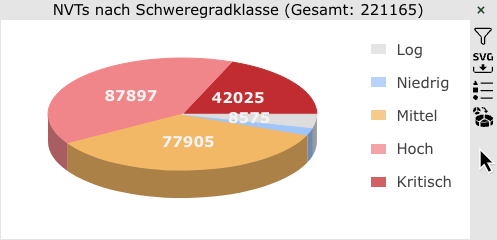
Abb. 7.3 Optionen für eine Anzeige wählen
 Einen Filter auf das Diagramm oder die Tabelle anwenden. Der Filter muss zuvor für den angezeigten Ressourcentyp konfiguriert und gespeichert werden (siehe Kapitel 7.3.2).
 Das Diagramm als SVG-Datei herunterladen (nur für Diagramme).
 Die Tabelle als CSV-Datei herunterladen (nur für Tabellen).
 Eine Legende ein- oder ausblenden (nur für Diagramme).
7.2.4 Dashboardanzeigen anordnen
Auf der Seite Dashboards können Dashboardanzeigen gruppiert und angeordnet werden. Die Anzeigen können individuell zusammengestellt werden, es gibt jedoch auch vordefinierte Dashboards, die ausgewählt werden können.
Es können bis zu 10 Dashboards vorhanden sein. Standardmäßig gibt es nur das Dashboard Übersicht, das einen kurzen Überblick über Aufgaben, CVEs und VTs bietet (siehe Abb. 7.4).
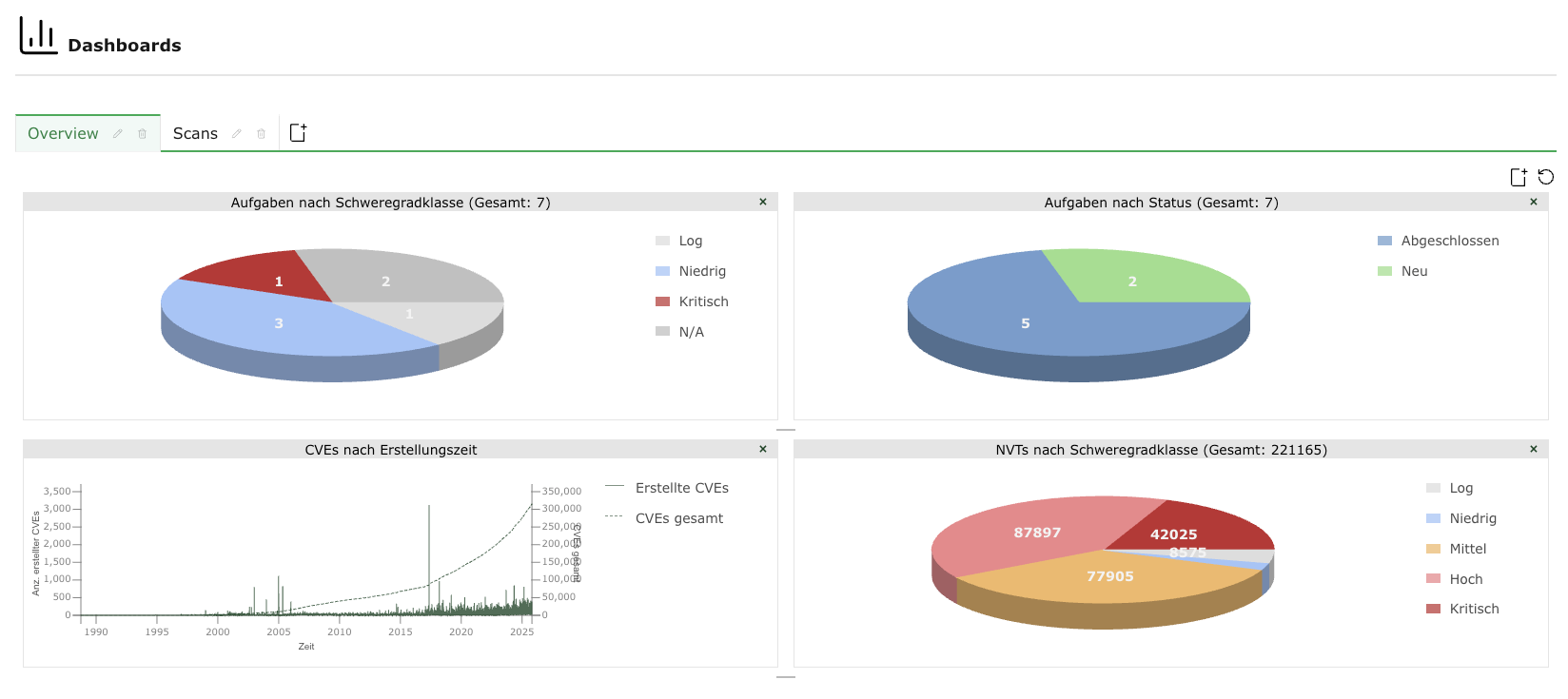
Abb. 7.4 Dashboard Übersicht
7.2.4.1 Ein neues Dashboard hinzufügen
Ein neues Dashboard kann wie folgt erstellt werden:
In der Tableiste über dem Dashboard auf
 klicken (siehe Abb. 7.5).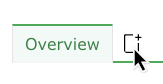
Abb. 7.5 Hinzufügen eines neuen Dashboards
Namen für das Dashboard in das Eingabefeld Dashboardtitel eingeben.
Anzeigen, die standardmäßig angezeigt werden sollen, aus der Drop-down-Liste Erste Anzeigen wählen (siehe Abb. 7.6).
Die folgenden vordefinierten Zusammenstellungen von Anzeigen sind verfügbar:
Standard: Das Dashboard enthält die gleichen Anzeigen wie das Dashboard Übersicht.
Scan-Anzeigen: Das Dashboard enthält Anzeigen, die Aufgaben, Ergebnisse und Berichte betreffen.
Asset-Anzeigen: Das Dashboard enthält Anzeigen, die Hosts und Betriebssysteme betreffen.
SecInfo-Anzeigen: Das Dashboard enthält Anzeigen, die VTs, CVEs und CERT-Bund-Advisories betreffen.
Keine Anzeigen: Das Dashboard enthält keine Anzeigen.
Zusätzlich können vorhandene Dashboards gewählt werden.
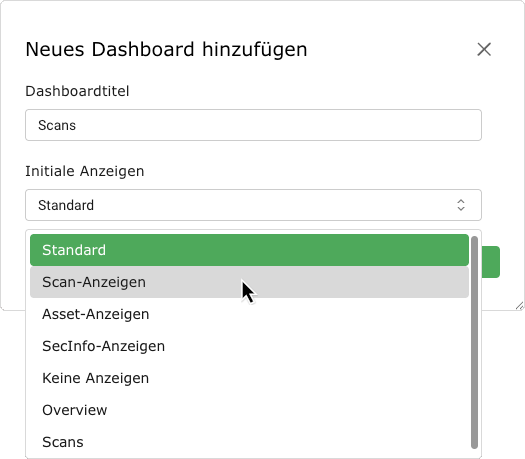
Abb. 7.6 Hinzufügen eines neuen Dashboards
Auf Hinzufügen klicken.
→ Das Dashboard wird erstellt und in der Tableiste angezeigt (siehe Abb. 7.7).
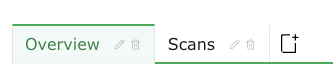
Abb. 7.7 Tabs der vorhandenen Dashboards
7.2.4.2 Ein Dashboard bearbeiten
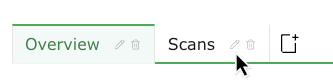
7.2.4.3 Ein Dashboard löschen
Ein Dashboard kann durch Klicken auf  im Tab des Dashboards in der Tableiste gelöscht werden (siehe Abb. 7.8).
7.3 Den Seiteninhalt filtern
Auf fast jeder Seite der Web-Oberfläche lassen sich die angezeigten Inhalte filtern.
Filterausdrücke bestehen aus einem Stichwort, einem Operator und einem Wert. Mehrere Filterausdrücke können beliebig kombiniert werden.
Bemerkung
Der Filter ist kontextsensitiv, was bedeutet, dass die möglichen Filterausdrücke von der momentan geöffneten Seite abhängen.
Der Filter unterscheidet nicht zwischen Groß- und Kleinbuchstaben. Alle Großbuchstaben werden vor dem Anwenden des Filters in Kleinbuchstaben umgewandelt.
7.3.1 Die Filterleiste nutzen
Die Filterleiste in der rechten oberen Ecke (siehe Abb. 7.9) bietet die folgenden Optionen:
Der Filterausdruck, der auf die aktuell geöffnete Seite angewendet werden soll, kann direkt in das Eingabefeld eingegeben werden. Es muss die spezifische Syntax des Filters verwendet werden (siehe Kapitel 7.3.3).
 Den Filter mit der momentanen Eingabe aktualisieren.
- Den aktuell angewendeten Filter entfernen.
- Filterausdrücke auf die Standardeinstellungen zurücksetzen.
 Das entsprechende Kapitel im Anwenderhandbuch öffnen.
 Filter, der auf die aktuell geöffnete Seite angewendet werden soll, anpassen (siehe unten).
Ein gespeicherter Filter kann angewendet werden, indem er aus der Drop-down-Liste gewählt wird.

Abb. 7.9 Filterleiste am oberen Rand der Seite
Der Filter kann wie folgt geändert (und gespeichert) werden:
In der Filterleiste auf
klicken.Filterausdrücke auswählen und anpassen (siehe Abb. 7.10).
Filterausdrücke, nach denen gesucht werden soll, können in das Eingabefeld Filter eingegeben werden.
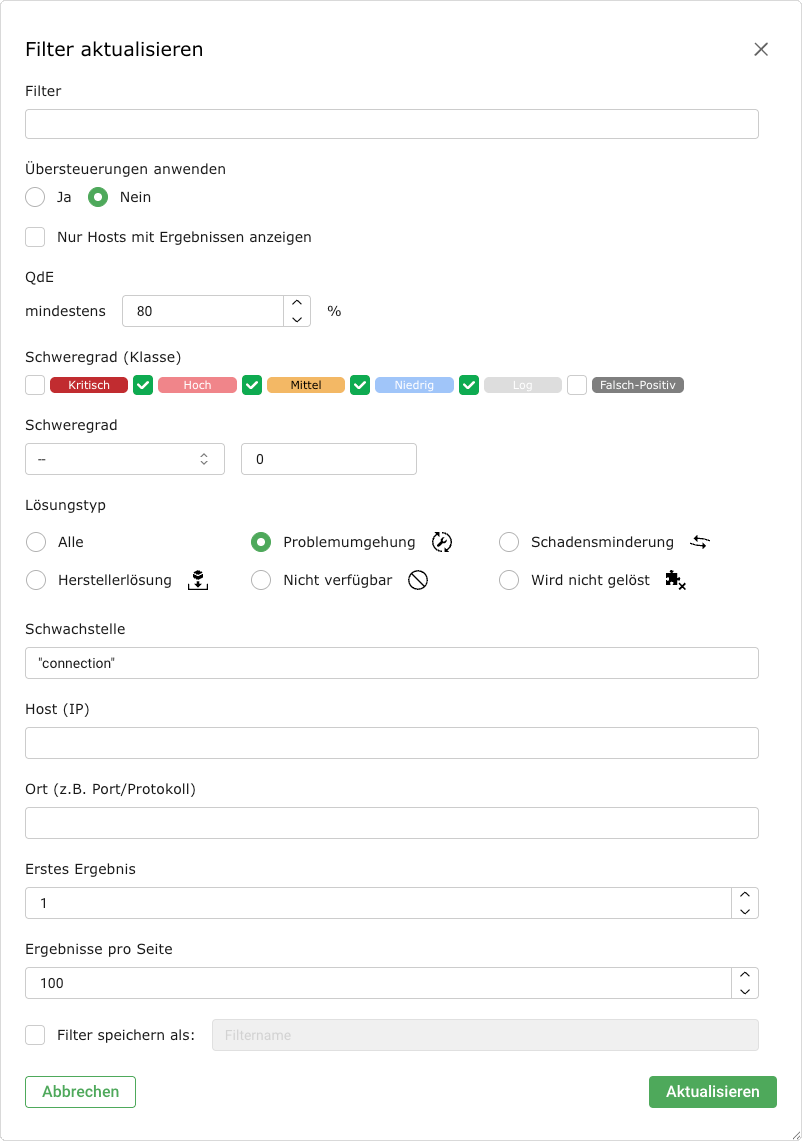
Abb. 7.10 Anpassen des Filters
Um den Filter für eine spätere Verwendung zu speichern, Checkbox Filter speichern als aktivieren und einen Namen für den Filter in das Eingabefeld eingeben.
Auf Aktualisieren klicken.
→ Der Filter wird angewendet und, falls ausgewählt, gespeichert. Ein gespeicherter Filter kann über die Drop-down-Liste in der Filterleiste angewendet werden (siehe Abb. 7.11).
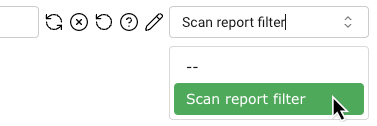
Abb. 7.11 Auswählen eines gespeicherten Filters
Tipp
Damit ein bestimmter Filter auf einer Seite standardmäßig aktiviert ist, kann er in den Benutzereinstellungen als Standardfilter festgelegt werden (siehe Kapitel 7.7).
7.3.2 Einen Filter auf der Filter-Seite erstellen
Filter können wie folgt auf der Seite Filter erstellt werden:
Konfiguration > Filter im Menü wählen.
In der linken oberen Ecke auf
klicken.Die Eingabefelder ausfüllen (siehe Abb. 7.12):
- Name
Der Name kann frei gewählt werden. Falls möglich, sollte ein aussagekräftiger Name gewählt werden.
Dieses Eingabefeld ist erforderlich.
- Kommentar
Der optionale Kommentar ermöglicht die Angabe weiterer Details und Hintergrundinformationen.
- Filterbefehl
Anzuwendende Filterausdrücke (siehe Kapitel 7.3.3).
Wenn kein Filterbefehl eingegeben wird, wird der Standardfilter
first=1 rows=10 sort=nameverwendet.- Typ
Ressourcentyp, auf den der Filter angewendet wird.
Bemerkung
Der Filter kann nur auf der Seite verwendet werden, für die er erstellt wurde.
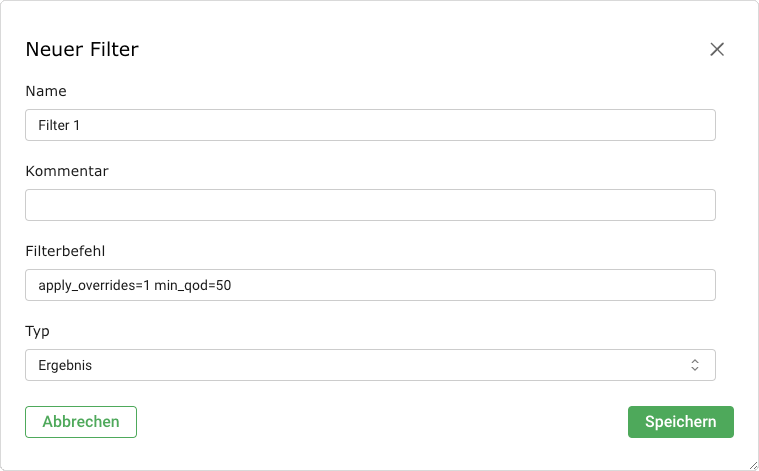
Abb. 7.12 Erstellen eines neuen Filters
Auf Speichern klicken.
→ Der Filter kann über die Drop-down-Liste in der Filterleiste angewendet werden (siehe Abb. 7.13).
Abb. 7.13 Auswählen eines gespeicherten Filters
Tipp
Damit ein bestimmter Filter auf einer Seite standardmäßig aktiviert ist, kann er in den Benutzereinstellungen als Standardfilter festgelegt werden (siehe Kapitel 7.7).
7.3.3 Filterausdrücke
Die angewendeten Filterausdrücke werden in der unteren linken Ecke der Seite angezeigt (siehe Abb. 7.14).
Der Filter verwendet eine spezielle Syntax, die beachtet werden muss.

Abb. 7.14 Angewendete Filterausdrücke
Tipp
Eine vollständige Liste aller Filter-Stichwörter mit möglichen Werten, sortiert nach Seite/Ressourcentyp, findet sich hier.
7.3.3.1 Globale Stichwörter
Grundsätzlich ist die Angabe der folgenden Stichwörter immer möglich.
Bemerkung
Diese Stichwörter gelten für die gesamte Filteranfrage und sollten nur einmal angegeben werden.
Beispiel: Filteranfragen wie name~test and rows=20 or name~def and rows=30 sind nicht erlaubt. In diesem Fall würde nur rows=30 angewendet werden.
rowsAnzahl der Zeilen, die pro Seite angezeigt werden.
Der Standardwert ist
rows=10.Bei der Eingabe von
-1werden alle Ergebnisse angezeigt.Bei der Eingabe von
-2wird der Wert genutzt, der in den Benutzereinstellungen für Zeilen pro Seite festgelegt wurde (siehe Kapitel 7.7).
Bemerkung
Die Nutzung von
rows=-1kann Leistungsprobleme verursachen, falls große Datenmengen verarbeitet werden müssen.Falls lange Seitenladezeiten entstehen, sollte ein anderer Filter für die Zeilen genutzt werden.
firstAngabe der ersten angezeigten Ressource.
Beispiel:
rows=10 first=11zeigt die Ressourcen 11 bis 20.sortAngabe der Spalte, die für die Sortierung der Ressourcen verwendet wird. Die Ressourcen werden aufsteigend sortiert.
Beispiel:
sort=namesortiert die Ressourcen nach Namen.Die Sortierung kann auch durch Klicken auf den Spaltentitel erfolgen.
Nach Anwendung des Filters werden die Großbuchstaben der Spaltennamen in Kleinbuchstaben und Leerzeichen in Unterstriche geändert.
Typische Spalten sind:
nameseverityhostlocationqod(engl. quality of detection)commentmodifiedcreated
Bemerkung
sortist nicht auf Detailseiten von Berichten anwendbar (siehe Kapitel 11.2.1).sort-reverseAngabe der Spalte, die für die Sortierung der Ressourcen verwendet wird. Die Ressourcen werden absteigend sortiert.
Bemerkung
sort-reverseist nicht auf Detailseiten von Berichten anwendbar (siehe Kapitel 11.2.1).tagAuswahl von Ressourcen mit einem bestimmten Tag (siehe Kapitel 7.4).
Zum Filtern kann entweder nur der Tagname (
tag=„server“) oder ein bestimmter Tagwert (tag=„server=mail“) verwendet werden.Auch reguläre Ausdrücke sind erlaubt.
Mit Tags können benutzerdefinierte Kategorien erstellt und in den Filtern verwendet werden. Dies ermöglicht eine vielseitige und detaillierte Filterung.
tag_idAuswahl von Ressourcen mit einem bestimmten Tag (siehe Kapitel 7.4).
Die UUID des Tags wird zum Filtern verwendet. Die UUID eines Tags kann auf der Detailseite des Tags gefunden werden (siehe Kapitel 7.4.4).
Der Filter bleibt gültig, auch wenn der Name des Tags geändert wird.
7.3.3.2 Filteroperatoren
Zur Angabe der Filterausdrücke werden die folgenden Operatoren verwendet:
=gleich, z. B.rows=10~enthält, z. B.name~admin<kleiner als, z. B.created<-1w→ älter als eine Woche>größer als, z. B.created>-1w→ jünger als eine Wocheregexpregulärer Ausdruck, z. B.regexp 192.168.[0-9]+.[0-9]
Die folgenden Operatoren werden nicht unterstützt:
<=>=( )
Es gibt einige Sonderfälle:
Wenn kein Wert auf
=folgt, werden alle Ressourcen ohne Wert für das angegebene Stichwort angezeigt.Beispiel:
comment=zeigt alle Ressourcen ohne einen Kommentar.Wenn ein Wert gesucht wird, aber keine Spalte angegeben ist, werden alle Spalten durchsucht.
Beispiel:
=192.168.15.5prüft, ob mindestens eine Spalte den angegebenen Wert enthält.Die Filterausdrücke werden standardmäßig mit ODER verknüpft. Dies kann auch mit dem logischen Operator
orangegeben werden.Um Filterausdrucke mit UND zu verknüpfen, muss der logische Operator
andangegeben werden.Beispiel:
modified>2019-01-01 and name=servicesandwird vororaufgelöst, d. h.x and y or a and bwird zu(x and y) or (a and b)aufgelöst.Ausdrücke wie
x and (a or b)müssen alsx and a or x and bgeschrieben werden.Die Verwendung von
notnegiert den Filter.Beispiel:
not ~192.168.81.129zeigt alle Ergebnisse, die nicht „192.168.81.129“ enthalten.
7.3.3.3 Textphrasen
In der Regel können Textphrasen zur Suche angegeben werden.
Die folgenden Beispiele zeigen Aspekte, die berücksichtigt werden sollten:
overflowFindet alle Ressourcen, die das Wort „overflow“ enthalten.
Dies gilt sowohl für „Overflow“ als auch für „Bufferoverflow“.
remote exploitFindet alle Ressourcen, die „remote“ oder „exploit“ oder beides enthalten.
Die Ressourcen müssen nicht in derselben Spalte gefunden werden.
remote and exploitFindet alle Ressourcen, die sowohl „remote“ als auch „exploit“ enthalten.
Die Ressourcen müssen nicht in derselben Spalte gefunden werden.
"remote exploit"Findet alle Ressourcen, die die Zeichenfolge „remote exploit“ enthalten.
Es wird nach der genauen Zeichenfolge gesucht und nicht nach den einzelnen Wörtern.
regexp 192.168.[0-9]+.[0-9]Findet den angegebenen regulären Ausdruck.
7.3.3.4 Zeitangaben
Zeitangaben im Filter können absolut oder relativ sein.
- Absolute Zeitangaben
Eine absolute Zeitangabe hat das Format
YYYY-MM-DDTHHhMM, z. B. 2024-10-02T13h50.Wenn die Uhrzeit ausgelassen wird, wird automatisch 12:00 Uhr angenommen.
Beispiel:
modified>2024-09-01T15h00 and modified<2024-09-30T15h00zeigt alle Ressourcen, die zwischen den angegebenen Daten geändert wurden.- Relative Zeitangaben
Relative Zeitangaben werden immer in Bezug auf die aktuelle Zeit berechnet.
Vergangene Zeiten werden mit einem vorangestellten Minuszeichen (
-) angegeben. Zeitangaben ohne vorangestelltes Zeichen werden als in der Zukunft liegend interpretiert.Für Zeiträume können die folgenden Buchstaben verwendet werden:
s: Sekundem: Minuteh: Stunded: Tagw: WocheM: Monat (30 Tage)y: Jahr (365 Tage)
Beispiel:
created>-5dzeigt alle Ressourcen, die innerhalb der letzten 5 Tage erstellt wurden.Bemerkung
Kombinationen wie
5d1hsind nicht zulässig, sondern müssen durch121hersetzt werden.
7.3.4 Beispiele für Filterausdrücke
Im Folgenden sind einige Beispiele für Filterausdrücke aufgeführt:
127.0.0.1zeigt alle Ressourcen, die „127.0.0.1“ in einer beliebigen Spalte enthalten.127.0.0.1 ianazeigt alle Ressourcen, die „127.0.0.1“ oder „iana“ in einer beliebigen Spalte enthalten.127.0.0.1 and ianazeigt alle Ressourcen, die „127.0.0.1“ und „iana“ in einer beliebigen Spalte enthalten.=127.0.0.1zeigt alle Ressourcen, die die exakte Zeichenkette „127.0.0.1“ in einer beliebigen Spalte enthalten.not ip:192.168.100.[0-9]{1,3}zeigt alle Ressourcen mit einer IP-Adresse, die nicht mit „192.168.100.“ beginnt, gefolgt von einer, zwei oder drei Ziffern zwischen 0 und 9.regexp 192.168.[0-9]+.[0-9]zeigt alle Ressourcen, die eine Zeichenkette im Stil einer IP-Adresse und beginnend mit „192.168“ in einer beliebigen Spalte enthalten.name=localhostzeigt alle Ressourcen mit dem exakten Namen „localhost“.name~localzeigt alle Ressourcen, die „local“ im Namen enthalten.name:^localzeigt alle Ressourcen, deren Name mit „local“ beginnt.port_list~tcpzeigt alle Ressourcen, die „tcp“ im Namens der Portliste enthalten.modified>2023-04-03 and modified<2023-04-05zeigt alle Ressourcen, die zwischen dem 03.04.2023 0:00 und dem 05.04.2023 0:00 verändert wurden.created>2023-04-03T13h00zeigt alle Ressourcen, die nach 13:00 am 03.04.2023 erstellt wurden.rows=20 first=1 sort=namezeigt die ersten zwanzig Ressourcen, sortiert nach der Spalte Name.created>-7dzeigt alle Ressourcen, die innerhalb der letzten 7 Tage erstellt wurden.tag="geo:long=52.2788“zeigt alle Ressourcen, die mit einem Tag namens „geo:long“ mit dem Wert „52.2788“ verknüpft sind.tag~geozeigt alle Ressourcen, die mit einem Tag verknüpft sind, dessen Name „geo“ enthält.
7.3.5 Filter verwalten
Listenseite
Alle vorhandenen Filter können angezeigt werden, indem Konfiguration > Filter im Menü gewählt wird (siehe Abb. 7.15).
Für alle Filter werden die folgenden Informationen angezeigt:
- Name
Name, der dem Filter bei seiner Erstellung zugewiesen wurde.
- Filterbefehl
Filterausdrücke, die den Filter bilden (siehe Kapitel 7.3.3).
- Typ
Ressourcentyp, auf den der Filter angewendet wird.
Für alle Filter sind die folgenden Aktionen verfügbar:
 Den Filter in den Papierkorb verschieben.
- Den Filter bearbeiten.
 Den Filter klonen.
 Den Filter als XML-Datei exportieren.
Bemerkung
Durch Klicken auf oder unterhalb der Liste von Filtern können mehrere Filter gleichzeitig in den Papierkorb verschoben oder exportiert werden. Die Drop-down-Liste wird genutzt, um auszuwählen, welche Filter in den Papierkorb verschoben oder exportiert werden.
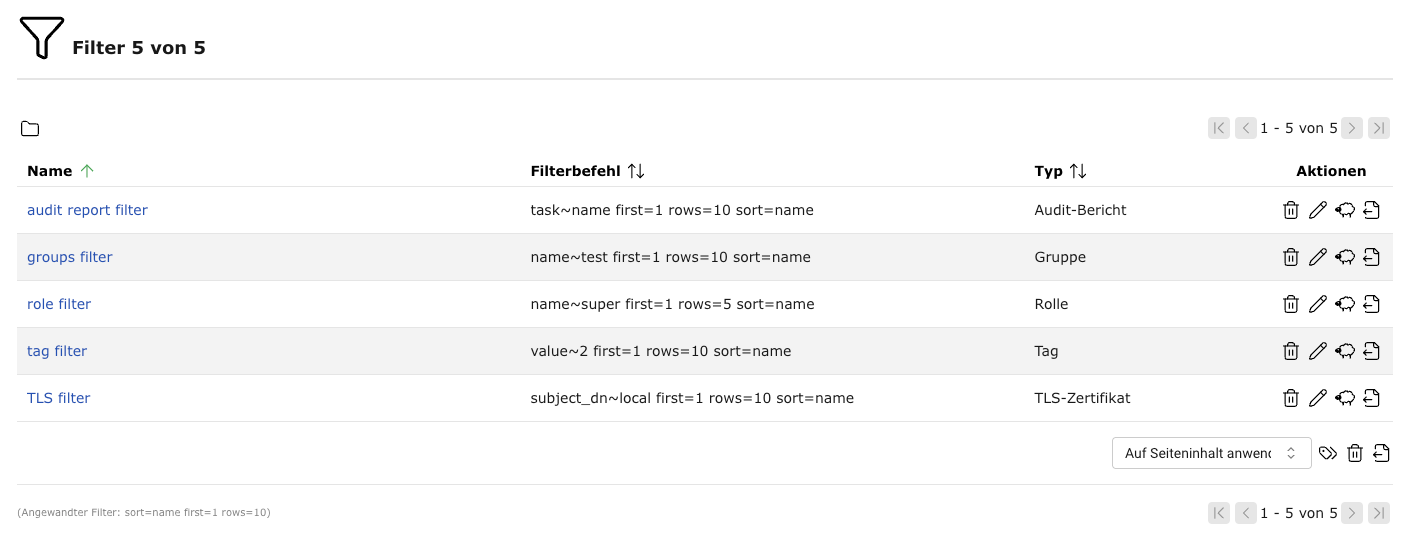
Abb. 7.15 Filter verwalten
Detailseite
Auf den Namen klicken, um weitere Informationen auszuklappen und anzuzeigen. Auf  klicken, um die Detailseite zu öffnen.
Die folgenden Tabs sind verfügbar:
- Informationen
Allgemeine Informationen über den Filter, einschließlich des Befehls, des Typs und des Einsatzortes des Filters.
- Benutzer-Tags
Verknüpfte Tags (siehe Kapitel 7.4).
- Berechtigungen
Zugewiesene Berechtigungen (siehe Kapitel 8.4).
Die folgenden Aktionen sind in der linken oberen Ecke verfügbar:
- Das entsprechende Kapitel im Anwenderhandbuch öffnen.
 Die Listenseite mit allen Filtern anzeigen.
- Einen neuen Filter erstellen (siehe Kapitel 7.3.2).
- Den Filter klonen.
- Den Filter bearbeiten.
- Den Filter in den Papierkorb verschieben.
- Den Filter als XML-Datei exportieren.
7.4 Tags benutzen
Tags sind Informationseinheiten, die mit einer oder mehreren Ressourcen desselben Typs verknüpft werden können. Sie können zum Filtern verwendet werden (siehe Kapitel 7.3 und 7.3.3.1).
7.4.1 Einen Tag für eine einzelne Ressource erstellen
Ein Tag kann wie folgt erstellt und mit einer einzelnen Ressource verknüpft werden:
Detailseite der Ressource durch Klicken auf den Ressourcennamen und anschließendes Klicken auf
öffnen.Auf den Tab Benutzer-Tags klicken.
Auf der rechten Seite auf
klicken.Die Eingabefelder ausfüllen:
- Name
Der Name kann frei gewählt werden. Falls möglich, sollte ein aussagekräftiger Name gewählt werden.
Dieses Eingabefeld ist erforderlich.
- Kommentar
Der optionale Kommentar ermöglicht die Angabe weiterer Details und Hintergrundinformationen.
- Wert
Für eine detailliertere Definition kann ein Wert zugewiesen werden.
Beispiel: Ein Tag mit dem Namen
departmentund dem Wertproductionkann mit einer Ressource verknüpft werden; ein Tag mit dem Namendepartment, aber dem Wertsales, kann mit einer anderen Ressource verknüpft werden.- Ressourcen-Typ
Ressourcentyp, mit dem der Tag verknüpft ist.
Diese Drop-down-Liste ist schreibgeschützt, da der Tag direkt für eine Ressource erstellt wird.
- Ressourcen
Auswahl einer bestimmten Ressource des gewählten Ressourcentyps.
Diese Drop-down-Liste ist schreibgeschützt, da der Tag direkt für eine Ressource erstellt wird.
- Aktiv
Auswahl, ob der Tag verwendet werden kann.
Auf Speichern klicken.
7.4.2 Einen Tag für mehrere Ressourcen erstellen
Ein Tag kann wie folgt erstellt und mit mehreren Ressourcen des gleichen Typs (z. B. Aufgaben, Ziele, Scanner) verknüpft werden:
Listenseite eines Ressourcentyps öffnen.
Liste filtern, sodass nur die Ressourcen angezeigt werden, mit denen der Tag verknüpft werden soll.
Umfang der Ressourcen, mit denen der Tag verknüpft werden soll, aus der Drop-down-Liste unterhalb der Ressourcenliste wählen (siehe Abb. 7.16).
Bemerkung
Auf Seiteninhalt anwenden verknüpft den Tag mit allen Ressourcen, die auf der aktuellen Seite sichtbar sind.
Auf gesamte Filterauswahl anwenden verknüpft den Tag mit allen Ressourcen, die im Filter enthalten sind, selbst wenn sie nicht auf der aktuellen Seite sichtbar sind.
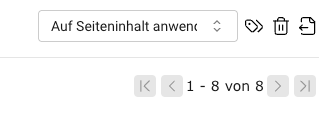
Abb. 7.16 Wählen der Ressourcen
oder
Auf Auswahl anwenden aus der Drop-down-Liste unterhalb der Ressourcenliste wählen.
Die Checkboxen der Ressourcen, mit denen der Tag verknüpft werden soll, in der Spalte Aktionen aktivieren.
Unterhalb der Liste von Ressourcen auf
 klicken.
Den Tag aus der Drop-down-Liste Tag auswählen wählen (siehe Abb. 7.17).
Bemerkung
Nur Tags, die für den ausgewählten Ressourcentyp erstellt wurden, können gewählt werden.
Alternativ kann ein neuer Tag durch Klicken auf
erstellt werden.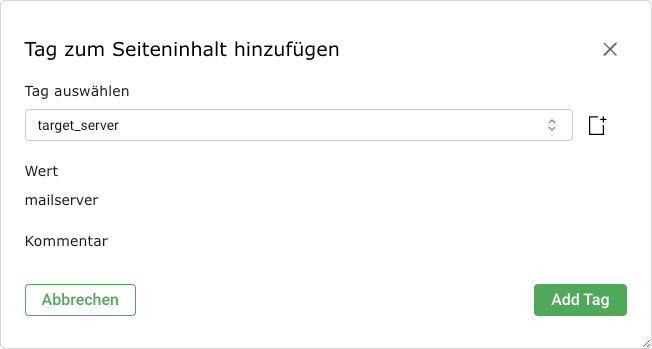
Abb. 7.17 Auswahl eines Tags für mehrere Ressourcen
Auf Add Tag klicken.
7.4.3 Einen Tag über die Tag-Seite erstellen
Tags können ohne direkte Verknüpfung mit einer oder mehreren Ressourcen über die Seite Tags wie folgt erstellt werden:
Konfiguration > Tags im Menü wählen.
In der linken oberen Ecke auf
klicken.Die Eingabefelder ausfüllen (siehe Abb. 7.18):
- Name
Der Name kann frei gewählt werden. Falls möglich, sollte ein aussagekräftiger Name gewählt werden.
Dieses Eingabefeld ist erforderlich.
- Kommentar
Der optionale Kommentar ermöglicht die Angabe weiterer Details und Hintergrundinformationen.
- Wert
Für eine detailliertere Definition kann ein Wert zugewiesen werden.
Beispiel: Ein Tag mit dem Namen
departmentund dem Wertproductionkann mit einer Ressource verknüpft werden; ein Tag mit dem Namendepartment, aber dem Wertsales, kann mit einer anderen Ressource verknüpft werden.- Ressourcen-Typ
Ressourcentyp, mit dem der Tag verknüpft ist.
- Ressourcen
Auswahl einer bestimmten Ressource des gewählten Ressourcentyps.
- Aktiv
Auswahl, ob der Tag verwendet werden kann.
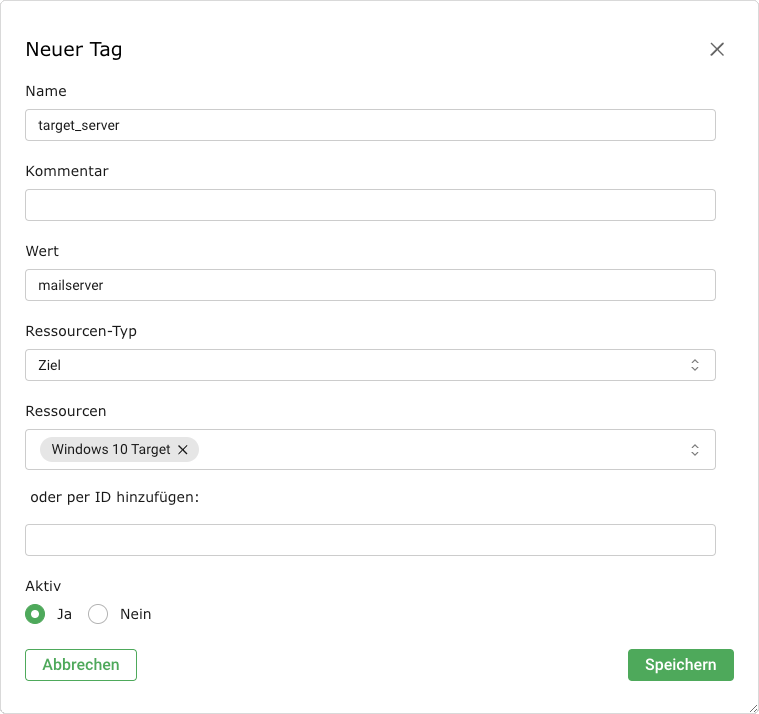
Abb. 7.18 Erstellen eines neuen Tags
Auf Speichern klicken.
7.4.4 Tags verwalten
Listenseite
Alle vorhandenen Tags können angezeigt werden, indem Konfiguration > Tags im Menü gewählt wird.
Für alle Tags werden die folgenden Informationen angezeigt:
- Name
Name, der dem Tag bei seiner Erstellung zugewiesen wurde.
- Wert
Wert, der bei der Erstellung des Tags festgelegt wurde.
- Aktiv
Angabe, ob der Tag verwendet werden kann.
- Ressourcen-Typ
Ressourcentyp, mit dem der Tag verknüpft ist.
- Anzahl der Ressourcen
Anzahl der Ressourcen, mit denen der Tag derzeit verknüpft ist.
- Geändert
Datum und Uhrzeit der letzten Änderung des Tags.
Für alle Tags sind die folgenden Aktionen verfügbar:
 Den Tag deaktivieren, falls er aktiv ist.
 Den Tag aktivieren, falls er nicht aktiv ist.
- Den Tag in den Papierkorb verschieben.
- Den Tag bearbeiten.
- Den Tag klonen.
- Den Tag als XML-Datei exportieren.
Bemerkung
Durch Klicken auf oder unterhalb der Liste von Tags können mehrere Tags gleichzeitig in den Papierkorb verschoben oder exportiert werden. Die Drop-down-Liste wird genutzt, um auszuwählen, welche Tags in den Papierkorb verschoben oder exportiert werden.
Detailseite
Auf den Namen klicken, um weitere Informationen auszuklappen und anzuzeigen. Auf klicken, um die Detailseite zu öffnen.
Die folgenden Tabs sind verfügbar:
- Informationen
Allgemeine Informationen über den Tag, einschließlich des Wert, des Ressourcentyps und ob er aktiv ist oder nicht.
- Zugewiesene Objekte
Ressourcen, mit denen der Tag derzeit verknüpft ist. Die Ressourcen werden nur angezeigt, wenn der Tag aktiv ist.
- Berechtigungen
Zugewiesene Berechtigungen (siehe Kapitel 8.4).
Die folgenden Aktionen sind in der linken oberen Ecke verfügbar:
- Das entsprechende Kapitel im Anwenderhandbuch öffnen.
- Die Listenseite mit allen Tags anzeigen.
- Einen neuen Tag erstellen (siehe Kapitel 7.4.3).
- Den Tag klonen.
- Den Tag bearbeiten.
- Den Tag in den Papierkorb verschieben.
- Den Tag als XML-Datei exportieren.
- Den Tag deaktivieren, falls er aktiv ist.
- Den Tag aktivieren, falls er nicht aktiv ist.
7.5 Den Papierkorb benutzen
Die Seite Papierkorb kann durch Wählen von Administration > Papierkorb im Menü geöffnet werden. Auf der Seite werden alle Ressourcen im Papierkorb nach Ressourcentyp gruppiert aufgelistet.
Bemerkung
Ressourcen im Papierkorb gelten noch nicht als gelöscht. Sie werden erst endgültig gelöscht, wenn sie manuell aus dem Papierkorb gelöscht werden oder wenn der gesamte Papierkorb geleert wird.
Die Tabelle Inhalte zeigt alle Ressourcentypen, von denen sich derzeit Objekte im Papierkorb befinden, zusammen mit der jeweiligen Anzahl der Objekte (siehe Abb. 7.19).
Der Papierkorb kann durch Klicken auf Papierkorb leeren geleert werden.
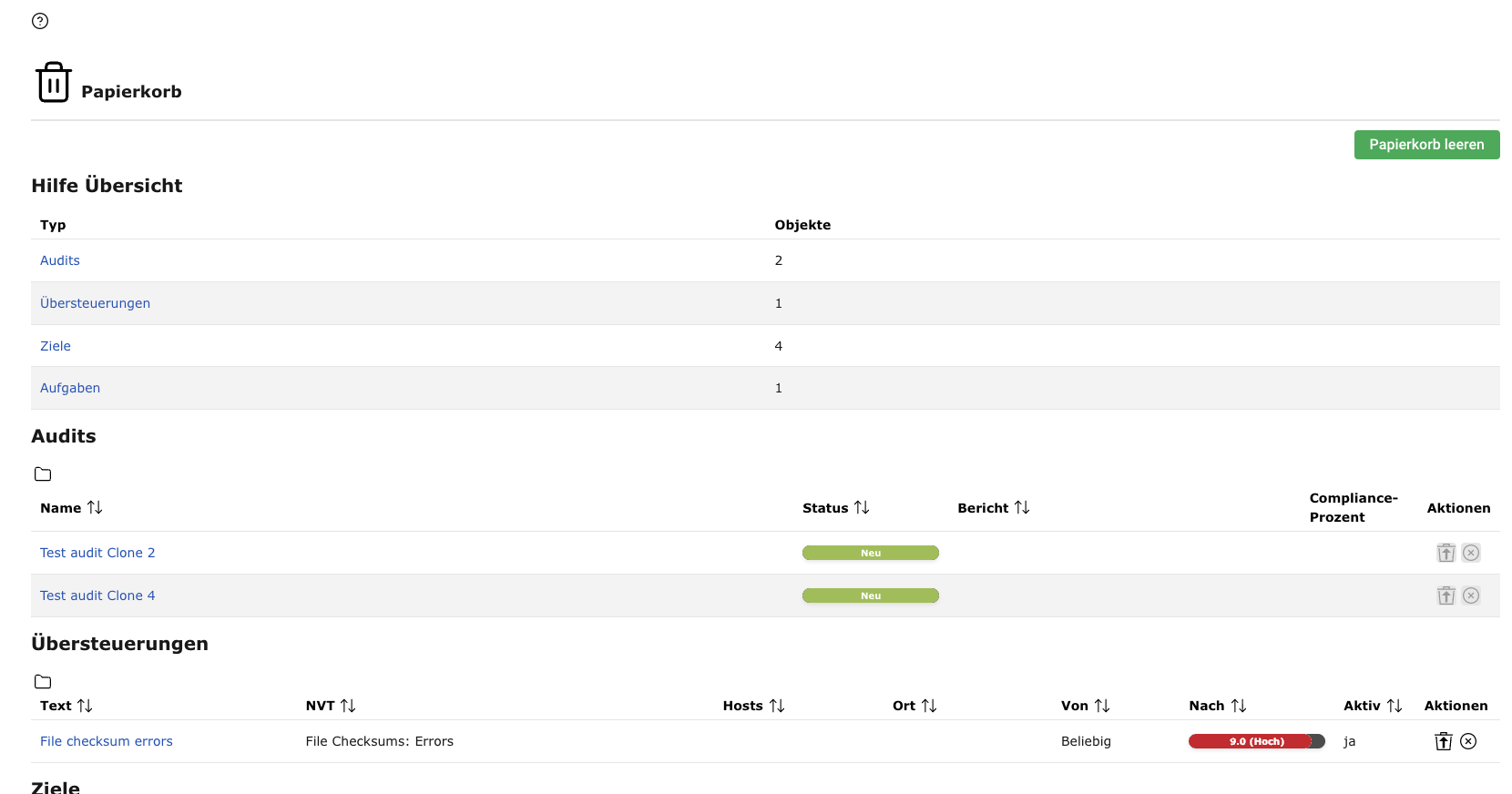
Abb. 7.19 Inhalte des Papierkorbs
Durch Klicken auf einen Ressourcentyp wird der entsprechende Abschnitt angezeigt. Die einzelnen Ressourcen können dort verwaltet werden (siehe Abb. 7.20):
Durch Klicken auf
 wird die Ressource aus dem Papierkorb zurück auf ihre reguläre Seite verschoben. Die Ressource kann nicht wiederhergestellt werden, falls sie von anderen Ressourcen im Papierkorb abhängig ist. In diesem Fall ist das Symbol ausgegraut.
Durch Klicken auf
wird die Ressource endgültig aus dem System gelöscht. Die Ressource kann nicht gelöscht werden, falls andere Ressourcen im Papierkorb von ihr abhängig sind. In diesem Fall ist das Symbol ausgegraut.

Abb. 7.20 Wiederherstellen oder Löschen einer Ressource im Papierkorb
7.6 Den Feed-Status anzeigen
Administration > Feed-Status im Menü wählen, um den Synchronisationsstatus aller Sicherheitsinformationen anzuzeigen.
Die folgenden Informationen werden dargestellt (siehe Abb. 7.21):
- Typ
Feedtyp (NVT, SCAP, CERT oder GVMD_DATA).
- Inhalte
Art der Informationen, die vom Feed bereitgestellt werden.
- Ursprung
Name des Feedservices, der genutzt wird, um die Sicherheitsinformationen zu synchronisieren.
- Version
Versionsnummer der Feeddaten.
- Status
Statusinformation des Feeds, z. B. Zeit seit der letzten Aktualisierung.
Falls gerade ein Feed-Update durchgeführt wird, wird Aktualisierung läuft… angezeigt. Dieser Status wird für alle Feeds angezeigt, auch wenn gerade nur ein Feed aktualisiert wird.
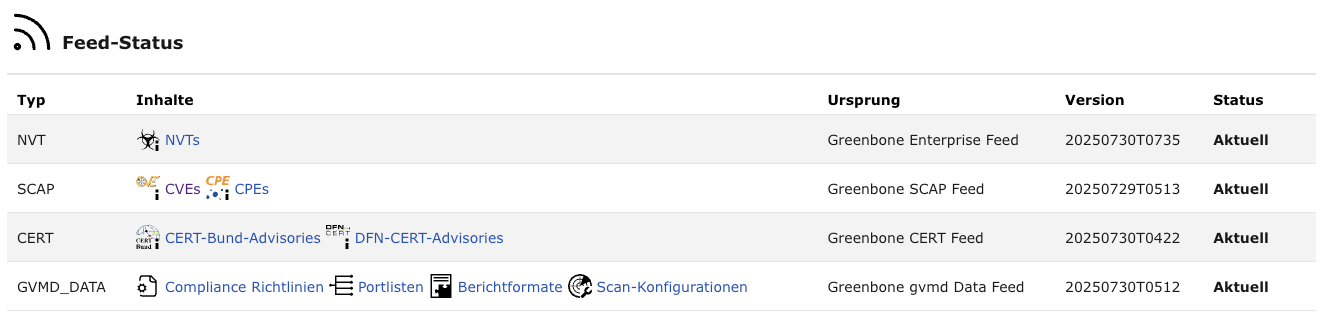
Abb. 7.21 Darstellen des Feed-Status
7.7 Die Benutzereinstellungen ändern
Jeder Benutzer der Appliance kann seine eigenen Einstellungen für die Web-Oberfläche verwalten.
Den Cursor über
 in der rechten oberen Ecke bewegen.
Auf Einstellungen klicken (siehe Abb. 7.22).
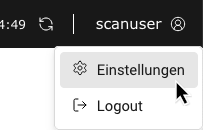
Abb. 7.22 Öffnen der Benutzereinstellungen
Tab der gewünschten Kategorie von Einstellungen wählen.
Für die zu bearbeitende Einstellung auf
klicken und die gewünschte Änderung vornehmen (siehe Abb. 7.23).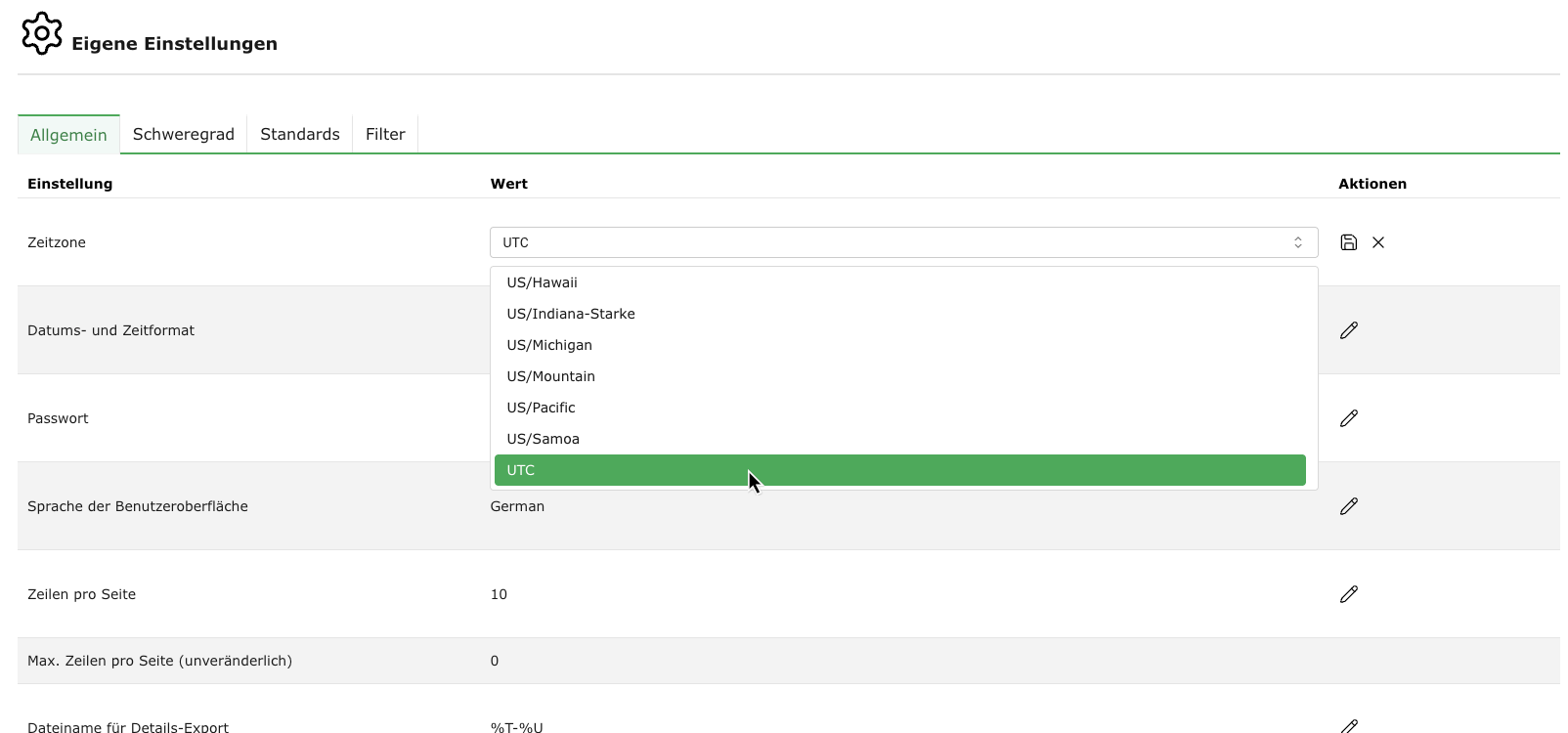
Abb. 7.23 Ändern der Benutzereinstellungen
Auf
 klicken.
Wichtige Einstellungen sind:
- Kategorie Allgemein
- Zeitzone
Auswahl der Zeitzone, die zur Anzeige von Informationen verwendet wird. Die Appliance speichert intern alle Informationen in der Zeitzone UTC±00:00. Um die Daten in der Zeitzone des Benutzers anzuzeigen, muss die entsprechende Auswahl getroffen werden.
- Passwort
Das Benutzerpasswort kann hier geändert werden.
- Sprache der Benutzeroberfläche
Sprache der Web-Oberfläche. Standardmäßig wird die Browsereinstellung genutzt.
- Zeilen pro Seite
Standardanzahl der angezeigten Ressourcen pro Listenseite auf der Web-Oberfläche. Eine hohe Anzahl von Zeilen pro Seite erhöht die Ladezeiten. Benutzerdefinierte Filter können diese Einstellung übersteuern (siehe Kapitel 7.3).
- Dateiname für Details-Export
Standarddateiname für exportierte Ressourcendetails. Für den Dateinamen können die folgenden Platzhalter genutzt werden:
%C: Erstellungsdatum im Format YYYYMMDD. Wird zum aktuellen Datum geändert, falls kein Erstellungsdatum verfügbar ist.
%c: Erstellungszeit im Format HHMMSS. Wird zur aktuellen Zeit geändert, falls keine Erstellungszeit verfügbar ist.
%D: Aktuelles Datum im Format YYYYMMDD.
%F: Name des verwendeten Berichtformats (XML für Listen und andere Typen als Berichte).
%M: Modifizierungsdatum im Format YYYYMMDD. Wird zum Erstellungsdatum oder zum aktuellen Datum geändert, falls kein Modifizierungsdatum verfügbar ist.
%m: Modifizierungszeit im Format HHMMSS. Wird zur Erstellungszeit oder zur aktuellen Zeit geändert, falls keine Modifizierungszeit verfügbar ist.
%N: Name der Ressource oder, im Falle eines Berichts, der zugehörigen Aufgabe. Listen und Typen ohne Namen nutzen den Typ (siehe %T).
%T: Ressourcentyp, z. B. „task“, „port_list“. Für Listenseiten wird die Pluralform verwendet.
%t: Aktuelle Zeit im Format HHMMSS.
%U: Eindeutige ID der Ressource oder „list“ für Listen aus mehreren Ressourcen.
%u: Name des aktuell eingeloggten Benutzers.
%%: Prozentzeichen (%).
- Dateiname für Listen-Export
Standarddateiname für exportierte Ressourcenlisten. Es können dieselben Platzhalter wie für Dateiname für Details-Export verwendet werden (siehe oben).
- Dateiname für Bericht-Export
Standarddateiname für exportierte Berichte. Es können dieselben Platzhalter wie für Dateiname für Details-Export verwendet werden (siehe oben).
- Berichte an OPENVAS SECURITY INTELLIGENCE exportieren
Legt fest, ob Scandaten an OPENVAS SECURITY INTELLIGENCE gesendet werden. Nur Appliances, die für die Remote-Verwaltung mit der Verbindungsart „Ausgehend“ hinzugefügt wurden, können Scandaten an OPENVAS SECURITY INTELLIGENCE übermitteln.
- Automatische Cache-Neuerstellung
Aktivieren oder deaktivieren der automatischen Cache-Neuerstellung. Falls mehrere Aktionen (z. B. das Löschen mehrerer Ressourcen) mit aktivierter automatischer Cache-Neuerstellung nacheinander ausgeführt werden, löst jede Aktion die Cache-Neuerstellung aus, was zu einem verlangsamten Prozess führt. Für solche Fälle kann die automatische Cache-Neuerstellung vorübergehend deaktiviert werden.
- Wartungsfenster
Benutzerdefinierter Zeitraum, in dem keine Scans durchgeführt werden können.
- Kategorie Schweregrad
- Dynamischer Schweregrad
Auswahl, ob der Schweregrad eines vorhandenen Ergebnisses geändert wird, wenn sich die Schwachstelle des zugrunde liegenden VTs ändert. Andernfalls wirkt sich der neue Schweregrad nur auf zukünftige Scans aus.
- Standard-Schweregrad
Angabe des Standardschweregrads. Dieser wird verwendet, wenn einem VT kein Schweregrad zugewiesen wurde.
- Kategorie Standards
Standardauswahl oder -eingaben für verschiedene Einstellungen.
- Kategorie Filter
Auswahl bestimmter Standardfilter für jede Seite. Die Filter werden automatisch aktiviert, wenn die Seite geladen wird.
7.8 Das Handbuch öffnen
Das Handbuch kann durch Klicken auf  in der oberen rechten Ecke geöffnet werden.
Zusätzlich kann das Handbuch von jeder Seite aus durch Klicken auf in der linken oberen Ecke geöffnet werden. Das dem Seiteninhalt entsprechende Kapitel wird geöffnet.
7.9 Von der Web-Oberfläche abmelden
Zum Abmelden von der Web-Oberfläche den Cursor über in der rechten oberen Ecke bewegen und auf Abmelden klicken (siehe Abb. 7.24).
Falls für eine bestimmte Zeit keine Aktion auf der Web-Oberfläche durchgeführt wird, wird der Benutzer automatisch abgemeldet (siehe Kapitel 6.2.4.1). Das Timeout beträgt standardmäßig 15 Minuten.
Die verbleibende Zeit, bis der Benutzer automatisch abgemeldet wird, kann durch Bewegen des Cursors über angezeigt werden. Durch Klicken auf kann das Timeout zurückgesetzt werden.
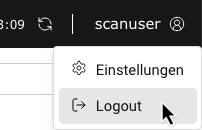
Abb. 7.24 Abmelden von der Web-Oberfläche