5 OPENVAS SCAN auf die neueste Hauptversion upgraden
GOS 24.10 unterstützt nahtlose Upgrades auf die neue Hauptversion GOS 25.0.
Alle Systemeinstellungen und Benutzerdaten werden beibehalten und automatisch in die neue Version migriert, es sei denn, eine Änderung des Standardverhaltens betrifft bestimmte Einstellungen oder Daten. Eine Liste der Änderungen am Standardverhalten findet sich in Kapitel 5.5.
5.1 Das Greenbone Operating System upgraden
Bemerkung
Vor dem Upgrade auf GOS 25.0 muss die neueste Version von GOS 24.10 auf der Appliance installiert sein.
Das Upgrade auf GOS 25.0 kann wie folgt durchgeführt werden:
Maintenance wählen und Enter drücken.
Upgrade wählen und Enter drücken.
→ Eine Meldung weist darauf hin, dass eine neues GOS-Release verfügbar ist.
Enter drücken, um die Meldung zu schließen.
Switch Release wählen und Enter drücken.
→ Eine Warnung weist darauf hin, dass die Appliance auf eine neue Hauptversion aktualisiert wird (siehe Abb. 5.1).
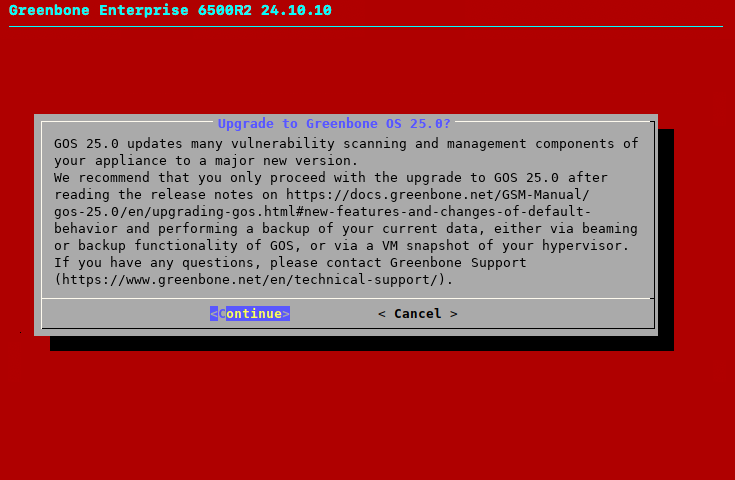
Abb. 5.1 Warnung beim Upgrade auf GOS 25.0
Continue wählen und Enter drücken.
→ Eine Warnung weist darauf hin, dass die Appliance während des Upgrades auf GOS 25.0 nicht verwendet werden kann (siehe Abb. 5.2).
Bemerkung
Während des Upgrades können keine Systemoperationen durchgeführt werden. Vor dem Upgrade müssen alle laufenden Systemoperationen abgeschlossen sein.
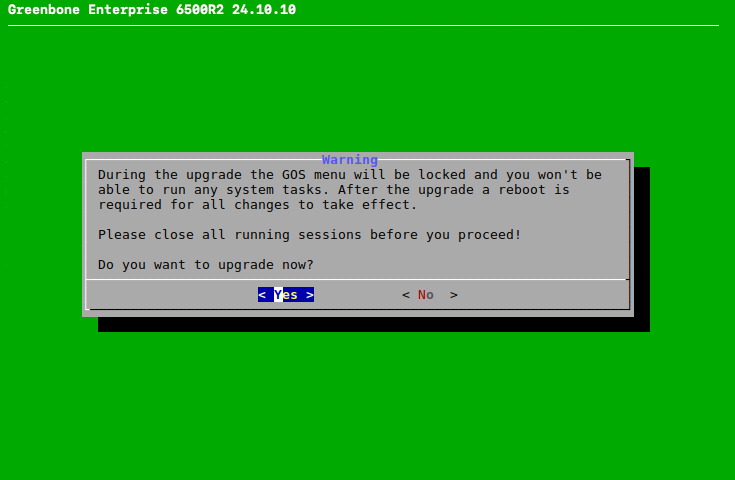
Abb. 5.2 Warnung, dass das System während des Upgrades nicht verwendet werden kann
Yes wählen und Enter drücken.
→ Eine Meldung weist darauf hin, dass das Upgrade gestartet wurde.
Bemerkung
Nach Abschluss des Upgrades weist eine Meldung darauf hin, dass ein Neustart erforderlich ist, um alle Änderungen anzuwenden (siehe Abb. 5.3).
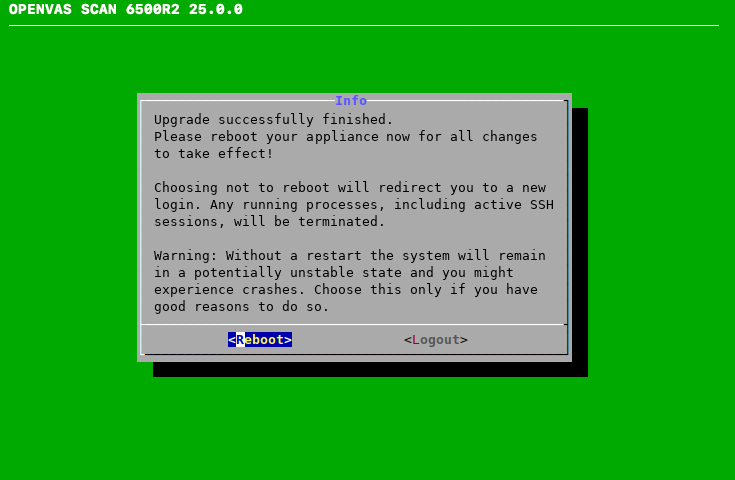
Abb. 5.3 Meldung nach erfolgreichem Upgrade
Reboot wählen und Enter drücken.
→ Nachdem der Neustart abgeschlossen ist, prüft das System, ob noch Einrichtungsschritte ausstehen. Falls es offene Schritte gibt, fragt eine Meldung, ob diese nun abgeschlossen werden sollen.
Bemerkung
Nach dem Upgrade auf GOS 25.0 muss ein Feed-Update durchgeführt werden, um die neuen Funktionen nutzen zu können (siehe Kapitel 5.5).
Das erste Feed-Update nach dem Upgrade auf GOS 25.0 kann aufgrund der mit GOS 25.0 eingeführten Änderungen und neuen Funktionen länger dauern und mehr Systemressourcen (CPU und RAM) benötigen als üblich. Um sicherzustellen, dass ausreichend Systemressourcen zur Verfügung stehen, wird daher empfohlen, das Feed-Update vollständig abzuschließen, bevor die Appliance wieder normal genutzt wird.
5.2 GOS auf der Flash-Partition aktualisieren
Die interne Flash-Partition der Appliance enthält ein Backup von GOS, das im Falle eines Factory-Resets verwendet wird.
Es wird empfohlen, die GOS-Version auf der Flash-Partition zu aktualisieren (siehe Kapitel 6.3.8).
5.4 Web-Oberfläche neu laden
Nach einem Upgrade von einer Hauptversion auf eine andere muss der Cache des Browsers, der für die Web-Oberfläche genutzt wird, geleert werden. Der Browsercache kann in den Einstellungen des Browsers geleert werden.
Alternativ kann der Seitencache jeder Seite der Web-Oberfläche geleert werden, indem Strg + F5 gedrückt werden.
Bemerkung
Das Leeren des Seitencaches muss für jede Seite durchgeführt werden.
Das Leeren des Browsercaches gilt für alle Seiten.
5.5 Neue Funktionen und Änderungen am Standardverhalten
Die folgende Liste beschreibt die wichtigsten Erweiterungen und Änderungen des Standardverhaltens zwischen GOS 24.10 und GOS 25.0.
Abhängig von den aktuell verwendeten Funktionen können sich diese Änderungen auf das aktuell eingesetzte Setup auswirken. Eine vollständige Liste der Änderungen befindet sich auf der Seite Roadmap & Lifecycle.
5.5.1 Produktportfolio und neues Lizenzmodell
Das neue Appliance-Modell OPENVAS SCAN VIRTUAL wurde hinzugefügt. Für dieses Modell wird ein neues Lizenzmodell unterstützt. Die Lizenzierung wird künftig auf ein assetbasiertes Modell umgestellt. Damit orientiert sich der Lizenzumfang nicht wie zuvor an fest definierten Gerätegrenzen, sondern an der Anzahl der zu analysierenden Assets.
5.5.2 Container Image Scanning
Eine neue Funktion zum Scannen von Container-Images wurde für ausgewählte Appliance-Modelle hinzugefügt. Dazu werden Container-Images aus vom Benutzer definierten Container-Registries geladen. Die für die Container-Images verwendeten Pakete werden identifiziert und auf Schwachstellen überprüft. Die Ergebnisse werden in einem Bericht bereitgestellt.
5.5.3 Basissystem
Mit GOS 25.0 wurde die zugrunde liegende Linux-Basis von GOS auf Debian 13 (Trixie) aktualisiert. Dies umfasst die Unterstützung kryptografischer Algorithmen für Post-Quanten-Kryptografie (PQC).