4 OPENVAS SCAN einrichten
4.1 Voraussetzungen für das Setup
4.1.1 OPENVAS SCAN G90 und OPENVAS SCAN 6500/5400
OPENVAS SCAN G90, OPENVAS SCAN 6500 und OPENVAS SCAN 5400 sind 19-Zoll-montierbar und benötigen zwei Rackeinheiten. Rackhalter für die Installation in einem 19-Zoll-Rack sind im Lieferumfang enthalten.
Für die Verkabelung besitzen OPENVAS SCAN G90, OPENVAS SCAN 6500 und OPENVAS SCAN 5400 entsprechende Anschlüsse an der Front und der Rückseite:
- Front
1 RJ45-Konsolen-Port, entsprechendes Kabel liegt bei
1 Mini-USB-Konsolen-Port
2 USB-3.0-Ports
2 Gigabit-Ethernet-RJ45-Ports für die Verwaltung
1 Modul mit 8 Gigabit-Ethernet-RJ45-Ports
Bemerkung
Zusätzliche Netzwerkmodule müssen separat erworben werden. Es können insgesamt maximal vier Netzwerkmodule installiert werden. Die Netzwerkmodule können entweder bis zu acht Gigabit-Ethernet-RJ45-Ports, acht Gigabit-Ethernet-SFP-Ports oder zwei 10-Gigabit-Ethernet-SFP+-Ports enthalten.
- Rückseite
1 VGA-Port
1 Netzteil
Die Installation erfordert entweder einen Monitor und eine Tastatur oder eine serielle Konsole und eine Terminalanwendung.
4.1.2 OPENVAS SCAN G30/G10 und OPENVAS SCAN 650/600/450/400
OPENVAS SCAN G30, OPENVAS SCAN G10, OPENVAS SCAN 650, OPENVAS SCAN 600, OPENVAS SCAN 450 und OPENVAS SCAN 400 sind 19-Zoll-montierbar und benötigen eine Rackeinheit. Rackhalter für die Installation in einem 19-Zoll-Rack sind im Lieferumfang enthalten.
Für die Verkabelung besitzen OPENVAS SCAN G30, OPENVAS SCAN G10, OPENVAS SCAN 650, OPENVAS SCAN 600, OPENVAS SCAN 450 und OPENVAS SCAN 400 entsprechende Anschlüsse an der Front und der Rückseite:
- Front
1 RJ45-Konsolen-Port, entsprechendes Kabel liegt bei
2 USB-3.0-Ports
8 Gigabit-Ethernet-RJ45-Ports
2 10-Gigabit-Ethernet-SFP+-Ports
1 HDMI-Port
- Rückseite
1 Stromanschluss
Die Installation erfordert entweder einen Monitor und eine Tastatur oder eine serielle Konsole und eine Terminalanwendung.
4.1.3 OPENVAS SCAN 150
OPENVAS SCAN 150 ist 19-Zoll-montierbar und benötigt eine Rackeinheit. Das optionale RACKMOUNT150-Kit stellt die Rackhalter für die Installation in einem 19-Zoll-Rack zur Verfügung.
Für eigenständige Appliances müssen vier selbstklebende Gummifüße an den entsprechenden Prägungen an der Unterseite befestigt werden.
Für die Verkabelung besitzt OPENVAS SCAN 150 entsprechende Anschlüsse an der Front und der Rückseite:
- Front
1 RJ45-Konsolen-Port, entsprechendes Kabel liegt bei
2 USB-3.0-Ports
8 Gigabit-Ethernet-RJ45-Ports
2 10-Gigabit-Ethernet-SFP+-Ports
1 HDMI-Port
- Rückseite
1 Stromanschluss
Die Installation erfordert entweder einen Monitor und eine Tastatur oder eine serielle Konsole und eine Terminalanwendung.
4.1.4 OPENVAS SCAN 35
OPENVAS SCAN 35 ist 19-Zoll-montierbar und benötigt eine Rackeinheit. Das optionale RACKMOUNT35-Kit stellt die Rackhalter für die Installation in einem 19-Zoll-Rack zur Verfügung.
Für eigenständige Appliances müssen vier selbstklebende Gummifüße an den entsprechenden Prägungen an der Unterseite befestigt werden.
Für die Verkabelung besitzt OPENVAS SCAN 35 entsprechende Anschlüsse an der Front und der Rückseite:
- Front
1 RJ45-Konsolen-Port, entsprechendes Kabel liegt bei
2 USB-3.0-Ports
4 Gigabit-Ethernet-RJ45-Ports
1 HDMI-Port
- Rückseite
1 Stromanschluss
Die Installation erfordert entweder einen Monitor und eine Tastatur oder eine serielle Konsole und eine Terminalanwendung.
4.1.5 OPENVAS SCAN VIRTUAL
Dieser Abschnitt listet die Voraussetzungen auf, die nötig sind, um OPENVAS SCAN VIRTUAL bereitzustellen. Alle Voraussetzungen müssen erfüllt werden.
Die virtuelle Appliance benötigt die folgenden Ressourcen:
2 virtuelle CPUs (Minimum, kann erhöht werden)
12 GB RAM (Minimum, kann erhöht werden)
500 GB virtuelle Festplatte
Die folgenden Hypervisoren werden offiziell für den Einsatz von OPENVAS SCAN VIRTUAL unterstützt:
Microsoft Hyper-V: Server 2016 (virtuelle Maschine 2. Generation, VM-Konfiguration Version 8.0 oder höher)
VMware vSphere Hypervisor (ESXi), Version 7.0 oder höher
Huawei FusionCompute, Version 8.0
Proxmox Virtual Environment (VE), Version 8.0 oder höher
Nutanix AHV, Version 6.8 oder höher
Für Microsoft Hyper-V wird OPENVAS SCAN VIRTUAL als virtuelle Maschine der 2. Generation ausgeliefert.
Der erforderliche Bootmodus ist der EFI/UEFI-Boot-Modus.
4.1.6 OPENVAS SCAN EXA/PETA/TERA/DECA
Dieser Abschnitt listet die Voraussetzungen auf, die nötig sind, um OPENVAS SCAN EXA, OPENVAS SCAN PETA, OPENVAS SCAN TERA oder OPENVAS SCAN DECA bereitzustellen. Alle Voraussetzungen müssen erfüllt werden.
Die virtuellen Appliances benötigen und beschränken sich auf die folgenden Ressourcen:
OPENVAS SCAN EXA
12 virtuelle CPUs
24 GB RAM
500 GB virtuelle Festplatte
OPENVAS SCAN PETA
8 virtuelle CPUs
16 GB RAM
500 GB virtuelle Festplatte
OPENVAS SCAN TERA
6 virtuelle CPUs
14 GB RAM
500 GB virtuelle Festplatte
OPENVAS SCAN DECA
4 virtuelle CPUs
14 GB RAM
500 GB virtuelle Festplatte
Die folgenden Hypervisoren werden offiziell für den Einsatz von OPENVAS SCAN EXA/PETA/TERA/DECA unterstützt:
Microsoft Hyper-V: Server 2016 (virtuelle Maschine 2. Generation, VM-Konfiguration Version 8.0 oder höher)
VMware vSphere Hypervisor (ESXi), Version 7.0 oder höher
Huawei FusionCompute, Version 8.0
Proxmox Virtual Environment (VE), Version 8.0 oder höher
Für Microsoft Hyper-V wird OPENVAS SCAN EXA/PETA/TERA/DECA als virtuelle Maschine der 2. Generation ausgeliefert.
Der erforderliche Bootmodus ist der EFI/UEFI-Boot-Modus.
4.1.7 OPENVAS SCAN CENO
Dieser Abschnitt listet die Voraussetzungen auf, die nötig sind, um OPENVAS SCAN CENO bereitzustellen. Alle Voraussetzungen müssen erfüllt werden.
Die virtuelle Appliance benötigt die folgenden Ressourcen und ist auf diese beschränkt:
2 virtuelle CPUs
12 GB RAM
500 GB virtuelle Festplatte
Die folgenden Hypervisoren werden offiziell für den Einsatz von OPENVAS SCAN CENO unterstützt:
Microsoft Hyper-V: Server 2016 (virtuelle Maschine 2. Generation, VM-Konfiguration Version 8.0 oder höher)
VMware vSphere Hypervisor (ESXi), Version 7.0 oder höher
Proxmox Virtual Environment (VE), Version 8.0 oder höher
Für Microsoft Hyper-V wird OPENVAS SCAN CENO als virtuelle Maschine der 2. Generation ausgeliefert.
Der erforderliche Bootmodus ist der EFI/UEFI-Boot-Modus.
4.1.8 OPENVAS SCAN SENSOR
Dieser Abschnitt listet die Voraussetzungen auf, die nötig sind, um OPENVAS SCAN SENSOR bereitzustellen. Alle Voraussetzungen müssen erfüllt werden.
Die virtuelle Appliance benötigt die folgenden Ressourcen und ist auf diese beschränkt:
2 virtuelle CPUs
8 GB RAM
150 GB virtuelle Festplatte
Die folgenden Hypervisoren werden offiziell für den Einsatz von OPENVAS SCAN SENSOR unterstützt:
Microsoft Hyper-V: Server 2016 (virtuelle Maschine 2. Generation, VM-Konfiguration Version 8.0 oder höher)
VMware vSphere Hypervisor (ESXi), Version 7.0 oder höher
Huawei FusionCompute, Version 8.0
Proxmox Virtual Environment (VE), Version 8.0 oder höher
Für Microsoft Hyper-V wird OPENVAS SCAN SENSOR als virtuelle Maschine der 2. Generation ausgeliefert.
Der erforderliche Bootmodus ist der EFI/UEFI-Boot-Modus.
4.1.9 OPENVAS SCAN 25V
Dieser Abschnitt listet die Voraussetzungen auf, die nötig sind, um OPENVAS SCAN 25V bereitzustellen. Alle Voraussetzungen müssen erfüllt werden.
Die virtuelle Appliance benötigt die folgenden Ressourcen und ist auf diese beschränkt:
2 virtuelle CPUs
8 GB RAM
500 GB virtuelle Festplatte
Die folgenden Hypervisoren werden offiziell für den Einsatz von OPENVAS SCAN 25V unterstützt:
Microsoft Hyper-V: Server 2016 (virtuelle Maschine 2. Generation, VM-Konfiguration Version 8.0 oder höher)
VMware vSphere Hypervisor (ESXi), Version 7.0 oder höher
Huawei FusionCompute, Version 8.0
Proxmox Virtual Environment (VE), Version 8.0 oder höher
Für Microsoft Hyper-V wird OPENVAS SCAN 25V als virtuelle Maschine der 2. Generation ausgeliefert.
Der erforderliche Bootmodus ist der EFI/UEFI-Boot-Modus.
4.1.10 OPENVAS BASIC
Dieser Abschnitt listet die Voraussetzungen auf, die nötig sind, um OPENVAS BASIC bereitzustellen. Alle Voraussetzungen müssen erfüllt werden.
Die virtuelle Appliance benötigt die folgenden Ressourcen und ist auf diese beschränkt:
2 virtuelle CPUs
12 GB RAM
500 GB virtuelle Festplatte
Die folgenden Hypervisoren werden offiziell für den Einsatz von OPENVAS BASIC unterstützt:
Microsoft Hyper-V: Server 2016 (virtuelle Maschine 2. Generation, VM-Konfiguration Version 8.0 oder höher)
VMware vSphere Hypervisor (ESXi), Version 7.0 oder höher
VMware Workstation Pro, Version 17.0 oder höher
Oracle VirtualBox, Version 7.0 oder höher
Huawei FusionCompute, Version 8.0
Proxmox Virtual Environment (VE), Version 8.0 oder höher
Der erforderliche Bootmodus ist der EFI/UEFI-Boot-Modus.
Bemerkung
Die folgenden Schritte sind für OPENVAS BASIC zwingend erforderlich, da sonst keine Schwachstellenscans durchgeführt werden können:
Einen Subscription-Key für den OPENVAS ENTERPRISE FEED eingeben oder hochladen (siehe Kapitel 4.4.4)
Den OPENVAS ENTERPRISE FEED herunterladen (siehe Kapitel 4.4.5)
Ein Subscription-Key für den OPENVAS ENTERPRISE FEED wird mit der Bestellung von OPENVAS BASIC bereitgestellt. Wenn kein Key erhalten wurde, Greenbone unter sales@greenbone.net kontaktieren.
4.1.11 OPENVAS SCAN ONE
Dieser Abschnitt listet die Voraussetzungen auf, die nötig sind, um OPENVAS SCAN ONE bereitzustellen. Alle Voraussetzungen müssen erfüllt werden.
Die virtuelle Appliance benötigt die folgenden Ressourcen und ist auf diese beschränkt:
2 virtuelle CPUs
12 GB RAM
500 GB virtuelle Festplatte
Die folgenden Hypervisoren werden offiziell für den Einsatz von OPENVAS SCAN ONE unterstützt:
Oracle VirtualBox, Version 7.0 oder höher
VMware Workstation Pro, Version 17.0 oder höher
Proxmox Virtual Environment (VE), Version 8.0 oder höher
Der erforderliche Bootmodus ist der EFI/UEFI-Boot-Modus.
4.2 Eine Hardware-Appliance einrichten
Bemerkung
Die Voraussetzungen für die Installation der Appliance finden sich in Kapitel 4.1.
4.2.1 Den seriellen Port nutzen
Das beigelegte Konsolenkabel wird für die Nutzung des seriellen Ports verwendet.
Für den Zugriff auf den seriellen Port ist eine Terminalanwendung erforderlich. Die Anwendung muss auf eine Geschwindigkeit von 9600 Bits/s konfiguriert sein.
Unter Linux kann der Befehl screen in der Kommandozeile verwendet werden, um auf die serielle Schnittstelle zuzugreifen. Das Gerät, das die serielle Schnittstelle bereitstellt, muss als Parameter übergeben werden:
screen /dev/ttyS0  #(for serial port)
screen /dev/ttyUSB0 #(for USB adapter)
Tipp
Nach dem Starten von screen kann es nötig sein, mehrmals Enter zu drücken, um eine Eingabeaufforderung zu sehen.
Um die serielle Verbindung zu trennen, kann Strg + a und sofort danach \ gedrückt werden.
Unter Microsoft Windows kann die Anwendung PuTTY verwendet werden. Nach dem Start müssen die Optionen wie in Abb. 4.1 und der entsprechende serielle Port ausgewählt werden.
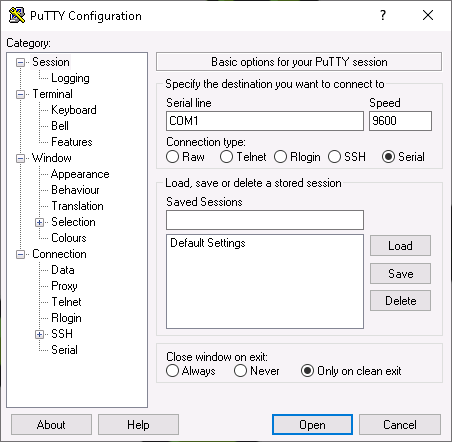
Abb. 4.1 Den seriellen Port in PuTTY einrichten
4.2.2 Die Appliance starten
Wenn die Appliance vollständig verkabelt ist, die Verbindung über das Konsolenkabel hergestellt wurde und die Terminalanwendung (PuTTY, screen oder ähnliche) eingerichtet wurde, kann die Appliance gestartet werden.
Die Appliance fährt hoch und nach kurzer Zeit – abhängig vom Modell – wird die Eingabeaufforderung angezeigt. Die Standard-Anmeldedaten sind:
Benutzer:
adminPasswort:
admin
Bemerkung
Während des ersten Setups sollte dieses Passwort geändert werden (siehe Kapitel 6.2.1.1).
4.3 Eine virtuelle Appliance einrichten
Bemerkung
Die Voraussetzungen für die Installation der Appliance finden sich in Kapitel 4.1.
4.3.1 Integrität überprüfen
Bemerkung
Die Integrität der virtuellen Appliance kann verifiziert werden. Auf Anfrage stellt das Greenbone Support Team dafür eine Prüfsumme zur Verfügung.
Um eine Prüfsumme anzufordern, das Greenbone Support Team unter Angabe des Namens des Subscription-Keys kontaktieren.
Die Prüfsumme kann entweder per Telefon oder über das Support-Portal bereitgestellt werden.
Die Vorgehensweise zum lokalen Überprüfen der Prüfsumme hängt vom verwendeten Betriebssystem ab.
Unter Linux kann der folgende Befehl zum Berechnen der Prüfsumme verwendet werden:
sha256sum <file>
Bemerkung
<file> durch den Namen der OVA-Datei der Appliance ersetzen.
Unter Microsoft Windows kann der folgende Befehl zum Berechnen der Prüfsumme in der Windows PowerShell verwendet werden:
Get-Filehash 'C:\<path>\<file>' -Algorithm SHA256
Bemerkung
<path> und <file> durch den Pfad und den Namen der OVA-Datei der Appliance ersetzen.
Falls die Prüfsumme nicht mit der vom Greenbone Support Team bereitgestellten Prüfsumme übereinstimmt, wurde die virtuelle Appliance verändert und sollte nicht verwendet werden.
4.3.2 Die Appliance bereitstellen
Um Secure Boot zu aktivieren, müssen mindestens die in den Unterkapiteln von Kapitel 4.1 angegebenen Hypervisor-Versionen verwendet werden und auf dem jeweiligen Hypervisor müssen die folgenden Einstellungen vorgenommen werden:
VMware vSphere Hypervisor (ESXi):
Guest OS Family muss auf Linux gesetzt sein.
Guest OS Version muss auf mindestens Debian GNU/Linux 11 (64-bit) gesetzt sein.
VMware Workstation Pro:
Guest operating system muss auf Linux gesetzt sein.
Guest operating system Version muss auf mindestens Debian GNU/Linux 11 (64-bit) gesetzt sein.
Microsoft Hyper-V:
Die virtuelle Maschine muss eine virtuelle Maschine der 2. Generation sein.
Secure Boot Template muss auf Microsoft UEFI Certificate Authority gesetzt sein.
Oracle VirtualBox:
Nach der ersten Aktivierung von Secure Boot muss der Button Reset Keys to Default gedrückt und der nachfolgende Dialog bestätigt werden.
Informationen zur Aktivierung von Secure Boot finden sich in der technischen Dokumentation des verwendeten Hypervisors.
4.3.2.1 Microsoft Hyper-V
Die virtuelle Appliance wird von Greenbone als ZIP-Datei, die die Konfigurationsdateien für die virtuelle Maschine enthält, bereitgestellt.
Jede Appliance wird mit einem eindeutigen Subscription-Key aktiviert.
Bemerkung
Das Klonen der Appliance und die parallele Nutzung mehrerer Instanzen ist nicht zulässig und kann zu Inkonsistenzen und unerwartetem Verhalten führen.
4.3.2.1.1 Windows Admin Center
Um eine Appliance bereitzustellen, muss sie wie folgt in den Hypervisor importiert werden:
Bemerkung
Die in diesem Beispiel verwendeten Dateinamen können je nach Konfiguration des Hypervisors und Subscription-Key abweichen.
Web-Oberfläche der Hyper-V-Instanz öffnen und anmelden.
Gewünschten Server wählen.
Files & file sharing im Menü wählen.
Speicherort wählen, an dem die Dateien der virtuellen Maschine gespeichert werden sollen.
Auf Upload klicken.
Auf Select files klicken und die ZIP-Datei der Appliance wählen.
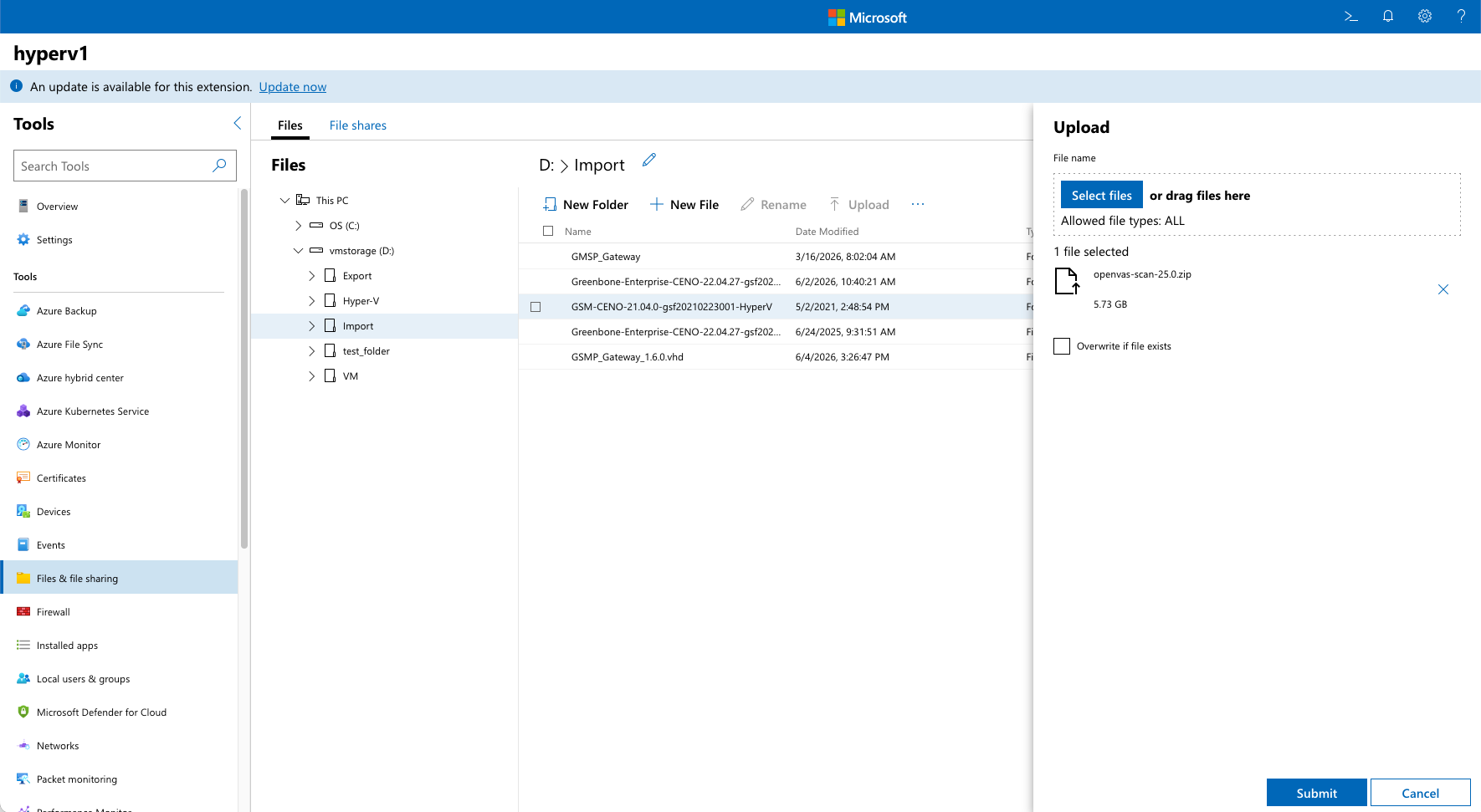
Abb. 4.2 Auswählen der ZIP-Datei
Auf Submit klicken.
→ Die Datei wird in der Tabelle angezeigt.
ZIP-Datei in der Liste auswählen und auf Extract klicken.
Auf OK klicken.
→ Der entpackte Ordner wird in der Tabelle angezeigt.
Virtual machines im Menü wählen.
Auf Add klicken und Import in der Drop-down-Liste wählen.
Ordner wählen, der die Dateien der virtuellen Maschine enthält.
Virtuelle Maschine in der Drop-down-Liste VM wählen.
Auf Importieren klicken.
→ Die virtuelle Maschine wird importiert. Dies kann einige Zeit in Anspruch nehmen.
Wenn der Import abgeschlossen ist, wird die virtuelle Maschine in der Tabelle angezeigt.
Virtuelle Maschine in der Liste auswählen, auf Power klicken und Start in der Drop-down-Liste wählen.
→ Die Appliance fährt hoch und nach kurzer Zeit – abhängig vom Modell – wird die Eingabeaufforderung angezeigt.
Mit den Standard-Anmeldedaten anmelden:
Benutzer:
adminPasswort:
admin
Bemerkung
Während des ersten Setups sollte dieses Passwort geändert werden (siehe Kapitel 6.2.1.1).
4.3.2.1.2 Hyper-V Manager
Um eine Appliance bereitzustellen, muss sie wie folgt in den Hypervisor importiert werden:
Bemerkung
Die in diesem Beispiel verwendeten Dateinamen können je nach Konfiguration des Hypervisors und Subscription-Key abweichen.
ZIP-Datei der Appliance entpacken.
Bemerkung
Der entpackte Ordner enthält einen Unterordner mit demselben Namen. Dieser Unterordner wird für den Import benötigt.
Hyper-V Manager öffnen.
Auf der rechten Seite auf Virtuellen Computer importieren… klicken.
→ Der Import-Wizard wird geöffnet.
Auf Weiter > klicken.
Auf Durchsuchen… klicken, den Unterordner des entpackten Ordners wählen und auf Weiter > klicken.
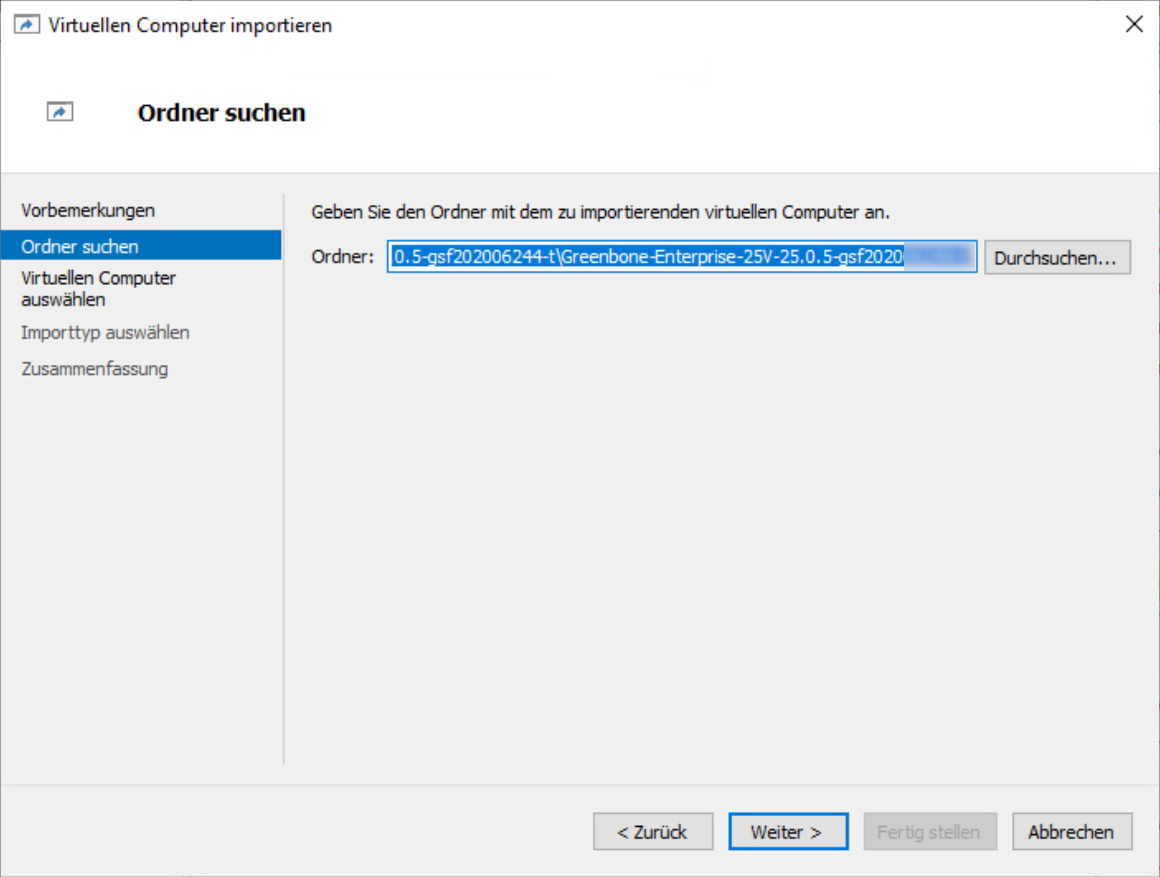
Abb. 4.3 Wählen des Unterordners
Virtuelle Maschine wählen und auf Weiter > klicken.
Den Radiobutton Virtuellen Computer direkt registrieren wählen und auf Weiter > klicken.
Auf Fertig stellen klicken.
→ Die virtuelle Maschine wird importiert. Dies kann einige Zeit in Anspruch nehmen.
Wenn der Import abgeschlossen ist, wird die virtuelle Maschine im Abschnitt Virtuelle Computer angezeigt.
Auf die virtuelle Maschine rechtsklicken und Starten wählen.
→ Die Appliance fährt hoch.
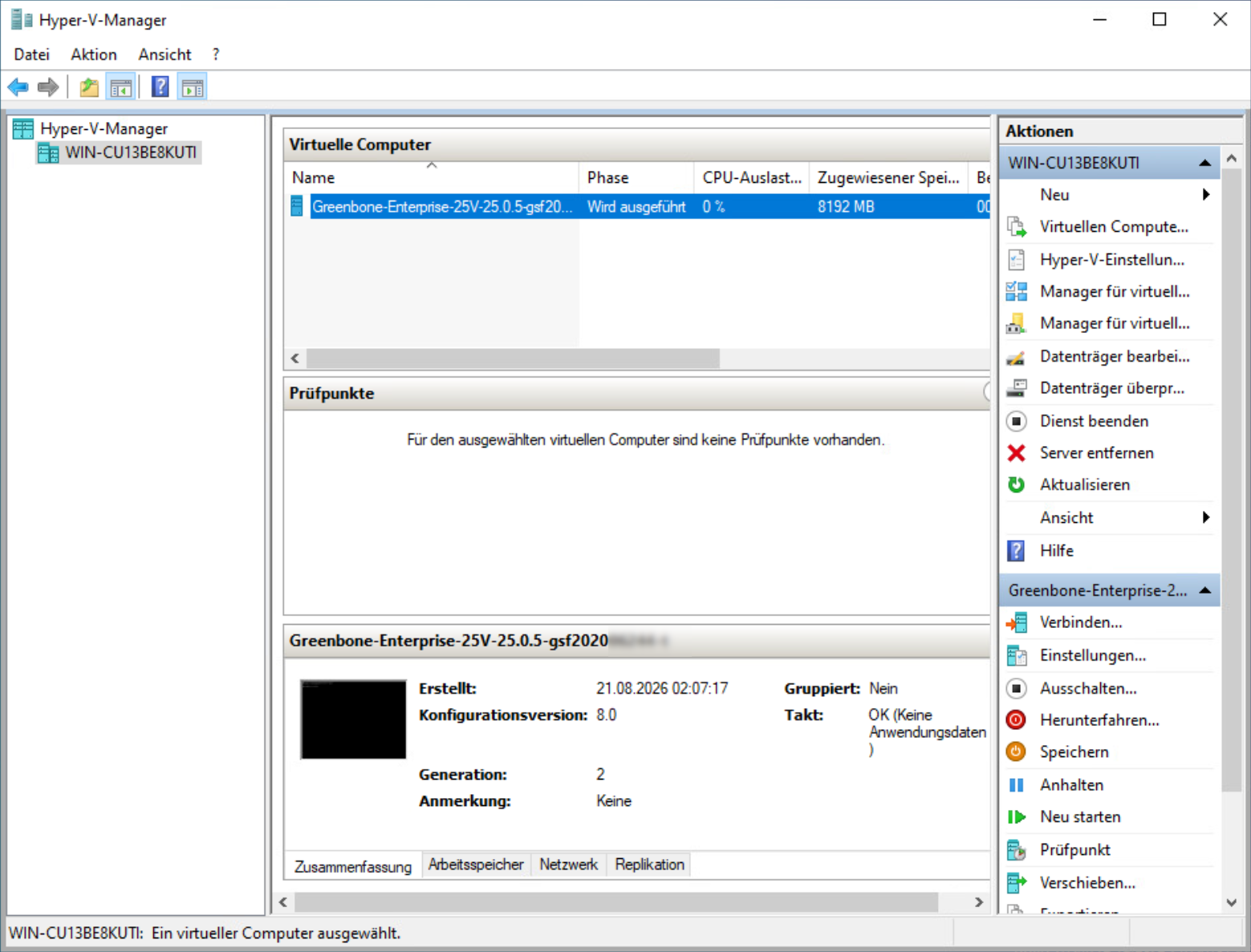
Abb. 4.4 Wählen der Appliance
Auf die Appliance rechtsklicken und Verbinden… wählen.
→ Die Eingabeaufforderung wird angezeigt.
Mit den Standard-Anmeldedaten anmelden:
Benutzer:
adminPasswort:
admin
Bemerkung
Während des ersten Setups sollte dieses Passwort geändert werden (siehe Kapitel 6.2.1.1).
4.3.2.2 VMware vSphere/ESXi
Die virtuelle Appliance wird von Greenbone im Format Open Virtualization Appliance (OVA) bereitgestellt.
Jede Appliance wird mit einem eindeutigen Subscription-Key aktiviert.
Bemerkung
Das Klonen der Appliance und die parallele Nutzung mehrerer Instanzen ist nicht zulässig und kann zu Inkonsistenzen und unerwartetem Verhalten führen.
Um eine Appliance bereitzustellen, muss sie wie folgt in den Hypervisor importiert werden:
Bemerkung
Dieses Beispiel nutzt VMware ESXi, kann aber auch auf VMware vCenter angewendet werden.
Die in diesem Beispiel verwendeten Dateinamen können je nach Konfiguration des Hypervisors und Subscription-Key abweichen.
Web-Oberfläche der VMware-ESXi-Instanz öffnen und anmelden.
In der Spalte Navigator links auf Virtuelle Maschinen klicken.
Auf
 VM erstellen/registrieren klicken.
Eine virtuelle Maschine aus einer OVF- oder OVA-Datei bereitstellen wählen und auf Weiter klicken (siehe Abb. 4.5).
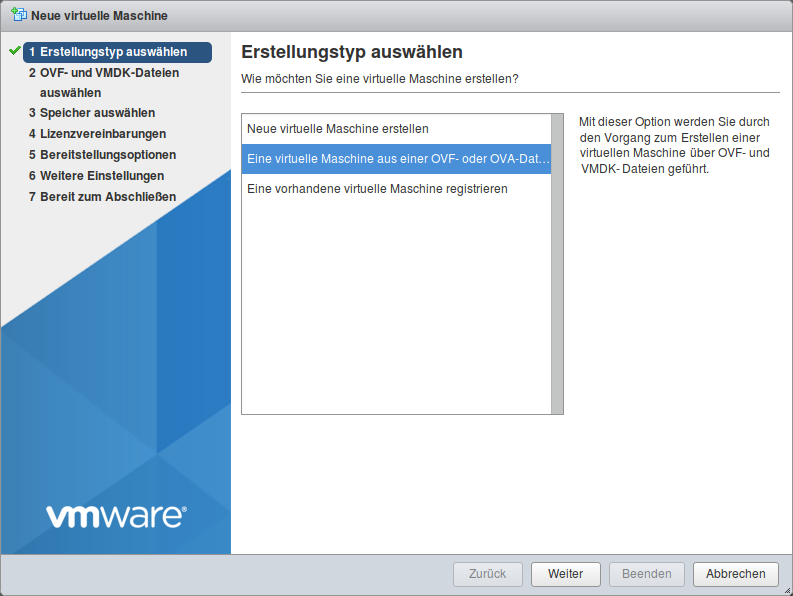
Abb. 4.5 Auswählen des Erstellungstypen
Namen für die virtuelle Maschine in das Eingabefeld eingeben.
Zum Auswählen der Dateien klicken oder ziehen/ablegen klicken, OVA-Datei der Appliance wählen und auf Weiter klicken.
Speicherort, an dem die Dateien der virtuellen Maschine gespeichert werden sollen, wählen und auf Weiter klicken.
Bereitstellungsoptionen bei Bedarf anpassen und auf Weiter klicken.
Bemerkung
Die Standardeinstellungen können verwendet werden.
Konfiguration der virtuellen Maschine prüfen (siehe Abb. 4.6).
Tipp
Einstellungen können geändert werden, indem auf Zurück geklickt wird und die Einstellungen im entsprechenden Fenster angepasst werden.
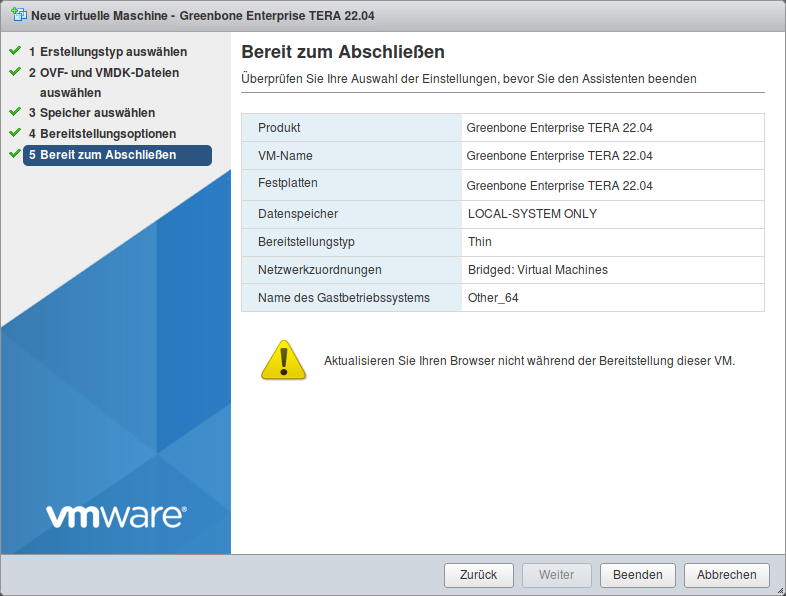
Abb. 4.6 Prüfen der Konfiguration der virtuellen Maschine
Auf Fertig stellen klicken.
→ Die virtuelle Maschine wird importiert. Dies kann einige Zeit in Anspruch nehmen.
Wichtig
Der Webbrowser darf nicht aktualisiert werden, während die virtuelle Maschine importiert wird.
Wenn der Import abgeschlossen ist, in der Spalte Navigator links auf Virtuelle Maschinen klicken.
Virtuelle Maschine in der Liste wählen und auf
 Einschalten klicken (siehe Abb. 4.7).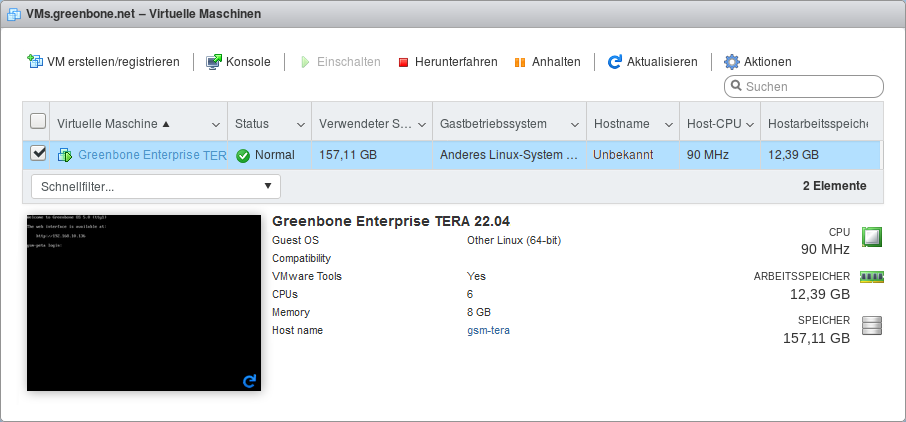
Abb. 4.7 Importierte virtuelle Maschine
→ Die Appliance fährt hoch und nach kurzer Zeit – abhängig vom Modell – wird die Eingabeaufforderung angezeigt.
Mit den Standard-Anmeldedaten anmelden:
Benutzer:
adminPasswort:
admin
Bemerkung
Während des ersten Setups sollte dieses Passwort geändert werden (siehe Kapitel 6.2.1.1).
4.3.2.3 Oracle VirtualBox
Die virtuelle Appliance wird von Greenbone im Format Open Virtualization Appliance (OVA) bereitgestellt.
Jede Appliance wird mit einem eindeutigen Subscription-Key aktiviert.
Bemerkung
Das Klonen der Appliance und die parallele Nutzung mehrerer Instanzen ist nicht zulässig und kann zu Inkonsistenzen und unerwartetem Verhalten führen.
Um eine Appliance bereitzustellen, muss sie wie folgt in den Hypervisor importiert werden:
Bemerkung
Die in diesem Beispiel verwendeten Dateinamen können je nach Konfiguration des Hypervisors und Subscription-Key abweichen.
Oracle VirtualBox für das aktuelle Betriebssystem installieren.
Bemerkung
VirtualBox ist oft in Linux-Distributionen enthalten.
Sollte dies nicht der Fall sein oder Microsoft Windows genutzt werden, ist VirtualBox auf der Oracle-Downloadseite für VirtualBox verfügbar.
VirtualBox starten.
Datei > Appliance importieren … im Menü wählen.
Auf
 klicken und OVA-Datei der Appliance wählen (siehe Abb. 4.8).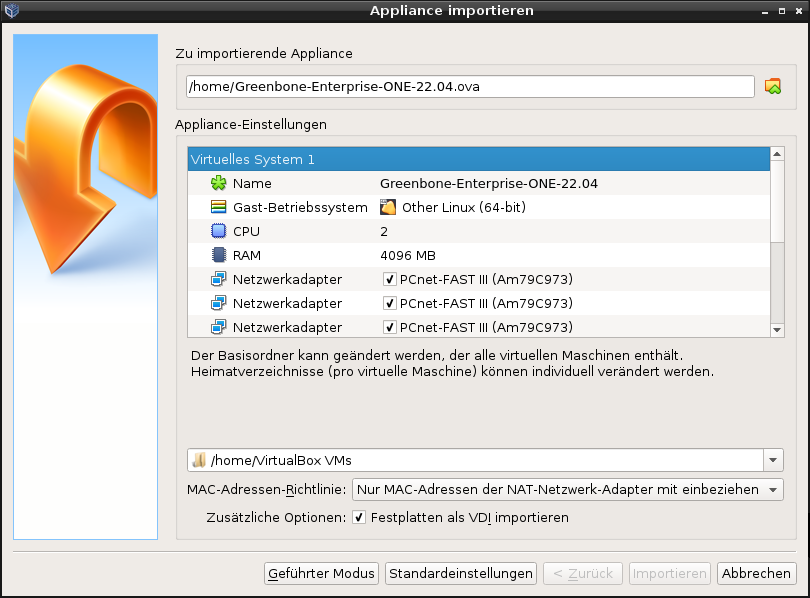
Abb. 4.8 Importieren der OVA-Datei der Appliance
Konfiguration der virtuellen Maschine im Fenster Appliance-Einstellungen prüfen (siehe Abb. 4.8).
Werte können durch Doppelklicken in das Eingabefeld des entsprechenden Werts geändert werden.
Auf Importieren klicken.
→ Die virtuelle Maschine wird importiert. Dies kann einige Zeit in Anspruch nehmen.
Wenn der Import abgeschlossen ist, wird die virtuelle Maschine in der linken Spalte in VirtualBox angezeigt.
Virtuelle Maschine in der Liste auswählen und auf Start klicken.
→ Die Appliance fährt hoch und nach kurzer Zeit – abhängig vom Modell – wird die Eingabeaufforderung angezeigt.
Mit den Standard-Anmeldedaten anmelden:
Benutzer:
adminPasswort:
admin
Bemerkung
Während des ersten Setups sollte dieses Passwort geändert werden (siehe Kapitel 6.2.1.1).
4.3.2.4 Proxmox Virtual Environment
Die virtuelle Appliance wird von Greenbone als komprimiertes Proxmox-Backup im Format Zstandard (ZST) bereitgestellt.
Jede Appliance wird mit einem eindeutigen Subscription-Key aktiviert.
Bemerkung
Das Klonen der Appliance und die parallele Nutzung mehrerer Instanzen ist nicht zulässig und kann zu Inkonsistenzen und unerwartetem Verhalten führen.
Um eine Appliance bereitzustellen, muss sie wie folgt in den Hypervisor importiert werden:
Bemerkung
Die in diesem Beispiel verwendeten Dateinamen können je nach Konfiguration des Hypervisors und Subscription-Key abweichen.
Die ZST-Datei in den Ordner
/var/lib/vz/dump/der Proxmox-Virtual-Environment-Instanz kopieren.Web-Oberfläche der Proxmox-Virtual-Environment-Instanz öffnen und anmelden.
In der Spalte links auf Rechenzentrum klicken und den entsprechenden Knoten und Storage wählen.
Bemerkung
Für das zu verwendende Speichergerät müssen Backups aktiviert sein.
In der mittleren Spalte auf Backups klicken (siehe Abb. 4.9).
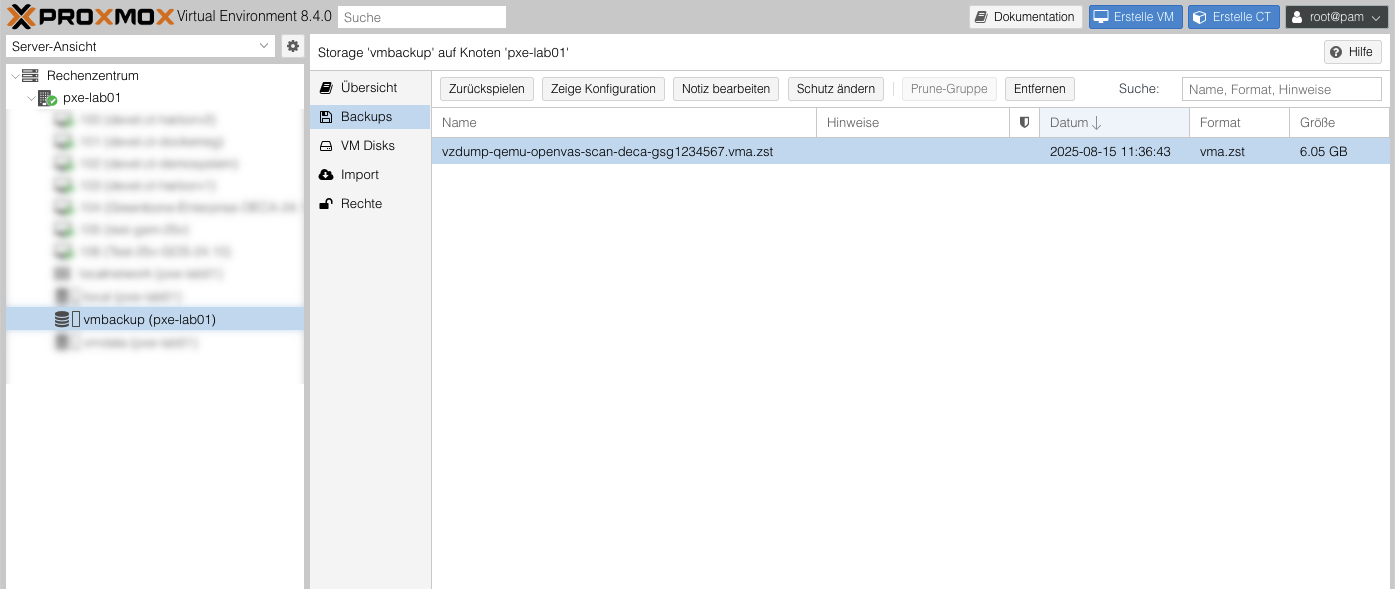
Abb. 4.9 Auswählen der ZST-Datei
Die in Schritt 1 kopierte ZST-Datei auswählen und auf Zurückspielen klicken.
Konfiguration der virtuellen Maschine im Fenster Zurückspielen: VM prüfen (siehe Abb. 4.10).
Werte können durch Doppelklicken in das Eingabefeld des entsprechenden Werts geändert werden.
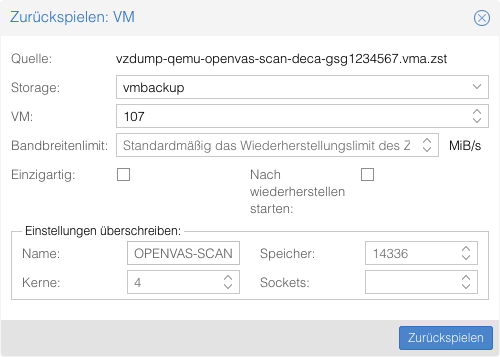
Abb. 4.10 Prüfen der Konfiguration der virtuellen Maschine
Auf Zurückspielen klicken.
→ Die virtuelle Maschine wird importiert. Dies kann einige Zeit in Anspruch nehmen.
Wenn der Import abgeschlossen ist, wird die virtuelle Maschine in der Spalte links angezeigt.
Virtuelle Maschine wählen und auf Start klicken.
→ Die Appliance fährt hoch und nach kurzer Zeit – abhängig vom Modell – wird die Eingabeaufforderung angezeigt.
Mit den Standard-Anmeldedaten anmelden:
Benutzer:
adminPasswort:
admin
Bemerkung
Während des ersten Setups sollte dieses Passwort geändert werden (siehe Kapitel 6.2.1.1).
4.3.2.5 Nutanix AHV
Die virtuelle Appliance wird von Greenbone im Format QEMU Copy-On-Write (QCOW) bereitgestellt.
Jede Appliance wird mit einem eindeutigen Subscription-Key aktiviert.
Bemerkung
Das Klonen der Appliance und die parallele Nutzung mehrerer Instanzen ist nicht zulässig und kann zu Inkonsistenzen und unerwartetem Verhalten führen.
Um eine Appliance bereitzustellen, muss sie wie folgt in den Hypervisor importiert werden:
Bemerkung
Die in diesem Beispiel verwendeten Dateinamen können je nach Konfiguration des Hypervisors und Subscription-Key abweichen.
Web-Oberfläche der Nutanix-AHV-Instanz öffnen und anmelden.
In der rechten oberen Ecke auf
 klicken.
Image Configuration im Menü wählen.
Auf Upload Image klicken.
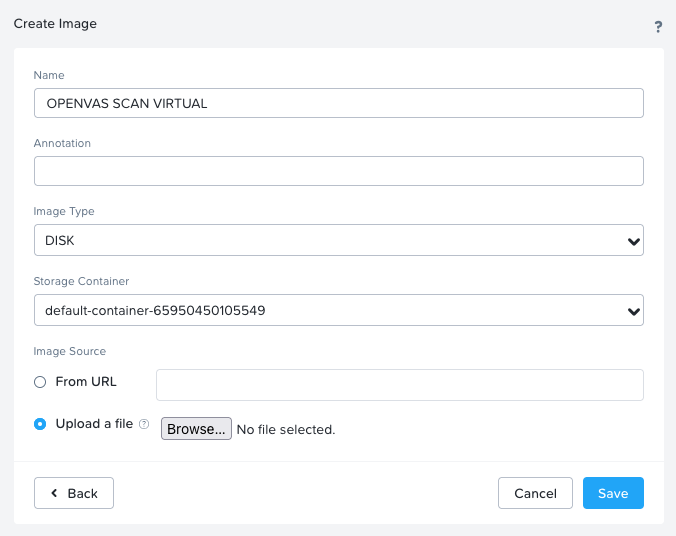
Abb. 4.11 Hochladen des Images
Namen für das Image eingeben.
DISK in der Drop-down-Liste Image Type wählen.
Den Radiobutton Upload a file wählen, auf Browse… klicken und die QCOW-Datei der Appliance wählen.
Auf Save klicken.
Auf das Drop-down-Menü in der linken oberen Ecke klicken und VM wählen.
Auf Create VM klicken.
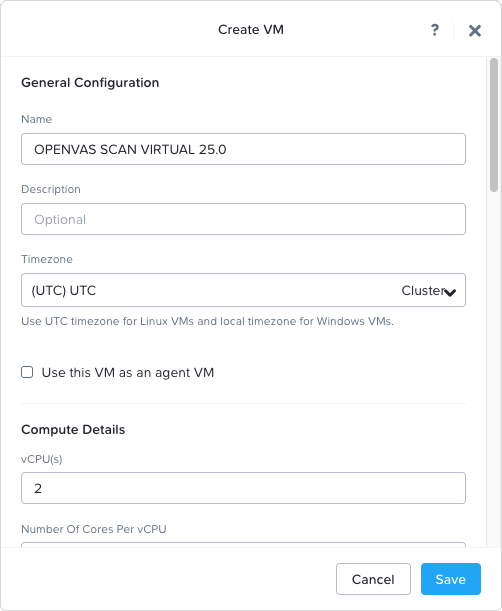
Abb. 4.12 Erstellen der virtuellen Maschine
Namen für die virtuelle Maschine eingeben.
Die Anzahl der virtuellen CPUs und die Anzahl der Kerne pro virtueller CPU eingeben.
Speichergröße eingeben.
Für die Bootkonfiguration den Radiobutton UEFI wählen.
Auf Add New Disk klicken.
→ Der Dialog zum Erstellen einer Festplatte wird geöffnet.
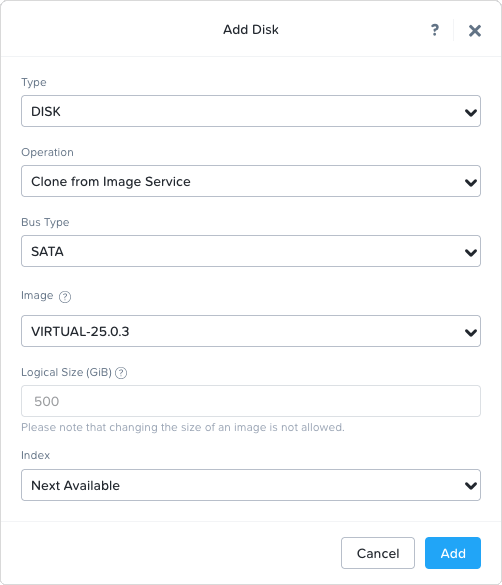
Abb. 4.13 Hinzufügen der Festplatte
Clone from Image Service in der Drop-down-Liste Operation wählen.
SATA in der Drop-down-Liste Bus Type wählen.
Das in den Schritten 2–8 erstellte Image in der Drop-down-Liste Image wählen.
Auf Add klicken.
→ Der Dialog wird geschlossen.
Im Abschnitt Network Adapters (NIC) auf Add New NIC klicken.
→ Der Dialog zum Hinzufügen einer Netzwerkschnittstelle wird geöffnet.
Bemerkung
Bei Verwendung der Community Edition von Nutanix AHV kann die Kombination aus Netzwerkschnittstellen und UEFI zu Problemen beim Starten der virtuellen Maschine führen.
Ein Workaround hierfür besteht darin, der virtuellen Maschine e1000-Netzwerkschnittstellen hinzuzufügen. Dies kann über SSH auf dem Nutanix-Host erfolgen, indem der folgende Befehl ausgeführt wird:
acli vm.nic_create NAMEOFVIRTUALMACHINE model=e1000 network=NAMEOFNETWORK
Mindestens eine Netzwerkschnittstelle hinzufügen.
Bemerkung
Es können maximal 8 Schnittstellen konfiguriert werden.
Auf Add klicken.
→ Der Dialog wird geschlossen.
Auf Save klicken.
→ Die virtuelle Maschine wird importiert. Dies kann einige Zeit in Anspruch nehmen.
Wenn der Import abgeschlossen ist, Tab Table in der linken oberen Ecke wählen.
→ Die virtuelle Maschine wird in der Tabelle angezeigt.
Virtuelle Maschine in der Liste auswählen und auf Power on klicken.
→ Die Appliance fährt hoch und nach kurzer Zeit – abhängig vom Modell – wird die Eingabeaufforderung angezeigt.
Mit den Standard-Anmeldedaten anmelden:
Benutzer:
adminPasswort:
admin
Bemerkung
Während des ersten Setups sollte dieses Passwort geändert werden (siehe Kapitel 6.2.1.1).
4.4 Ein grundlegendes System-Setup durchführen
Die Grundkonfiguration und die Bereitschaftsprüfung erfolgen bei allen Appliances auf die gleiche Weise.
Nach der Auslieferung der Appliance durch Greenbone oder nach einem Factory-Reset zeigt das GOS-Administrationsmenü nach dem Anmelden den First Setup Wizard an, der durch die Grundkonfiguration von GOS führt (siehe Abb. 4.14).
Yes wählen und Enter drücken, um den Wizard zu öffnen.
No wählen und Enter drücken, um den Wizard zu schließen. Unvollständige Schritte werden beim nächsten Anmelden erneut angezeigt.
Cancel wählen und Enter drücken, um den Wizard ebenfalls zu schließen. Unvollständige Schritte werden jedoch nicht erneut angezeigt.
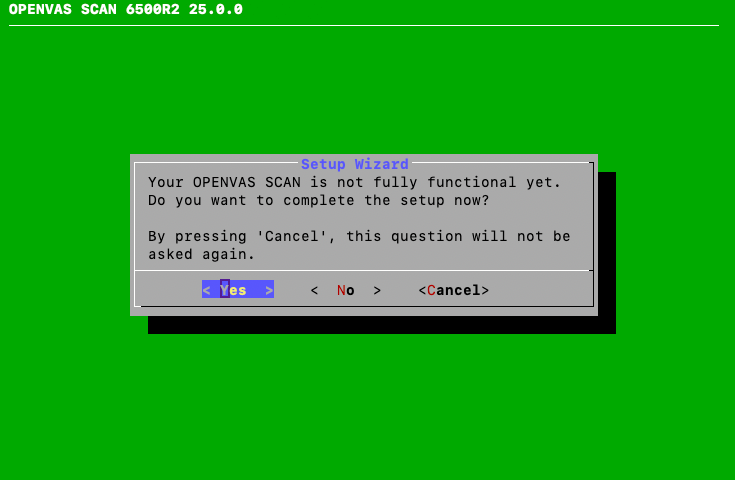
Abb. 4.14 Benutzen des First Setup Wizards
Bemerkung
Der First Setup Wizard ist dynamisch und zeigt nur die für das genutzte Appliance-Modell nötigen Schritte. Im Folgenden werden alle möglichen Schritte aufgeführt, auch wenn sie nicht in jedem Fall erscheinen.
Nach einem Factory-Reset müssen alle Schritte durchgeführt werden (siehe Kapitel 20.10).
Jeder Schritt kann durch Wählen von Skip oder No und Drücken von Enter übersprungen werden. Übersprungene Schritte werden beim nächsten Anmelden erneut angezeigt.
Nach der Auslieferung der Appliance durch Greenbone oder nach einem Factory-Reset nutzt das GOS-Administrationsmenü das US-Tastaturlayout. Das Tastaturlayout kann später im GOS-Administrationsmenü geändert werden, siehe Kapitel 6.2.19 .
4.4.1 Das Netzwerk konfigurieren
Das Netzwerk muss eingerichtet sein, damit die Appliance vollständig funktionsfähig ist. Falls keine IP-Adresse konfiguriert ist, fragt der First Setup Wizard, ob die Netzwerkeinstellungen angepasst werden sollen (siehe Abb. 4.15).
Bemerkung
Bei der Verwendung von DHCP überträgt die Appliance nicht die MAC-Adresse, sondern eine DHCP Unique ID (DUID). Während dies bei modernen DHCP-Servern nicht zu Schwierigkeiten führen sollte, sind einige ältere DHCP-Server (z. B. Windows Server 2012) möglicherweise nicht in der Lage, diese zu verarbeiten.
Eine mögliche Lösung ist die Angabe der DUID anstelle der MAC-Adresse auf dem DHCP-Server. Alternativ kann auch eine statische IP-Adresse auf der Appliance verwendet werden.
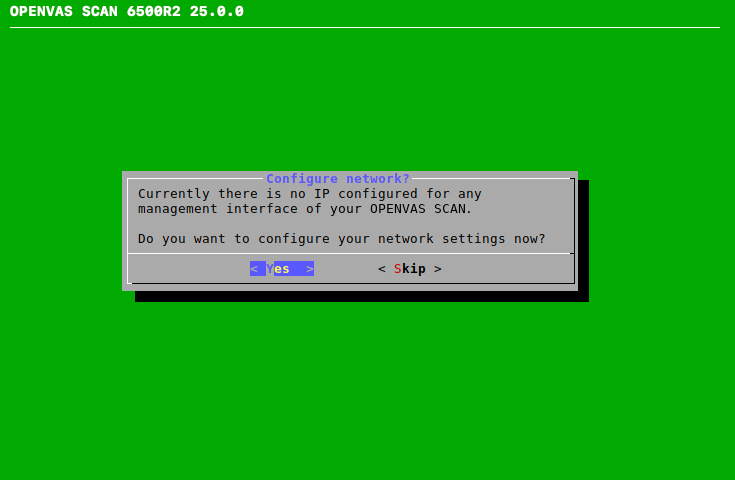
Abb. 4.15 Konfigurieren der Netzwerkeinstellungen
Yes wählen und Enter drücken.
Interfaces wählen und Enter drücken.
Gewünschte Schnittstelle wählen und Enter drücken.
→ Die Schnittstelle kann konfiguriert werden.
Um DHCP zu verwenden, DHCP (für IPv4 oder IPv6) wählen und Enter drücken (siehe Abb. 4.16).
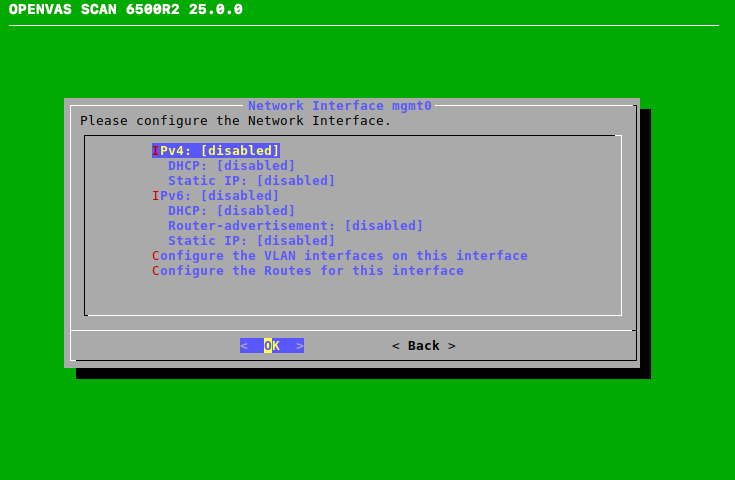
Abb. 4.16 Konfigurieren der Netzwerkschnittstelle
Save wählen und Enter drücken.
Back wählen und Enter drücken.
Back wählen und Enter drücken.
Ready wählen und Enter drücken.
oder
Um eine statische IP-Adresse zu verwenden, Static IP (für IPv4 oder IPv6) wählen und Enter drücken.
IP-Adresse, einschließlich Präfixlänge, in das Eingabefeld eingeben (siehe Abb. 4.17).
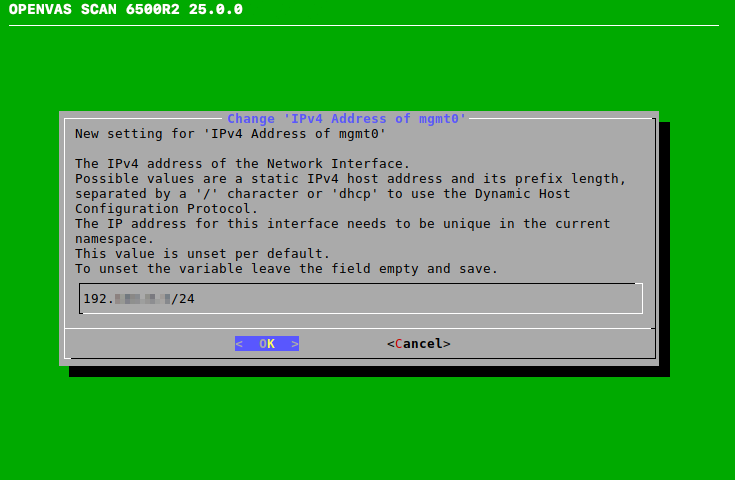
Abb. 4.17 Eingeben einer statischen IP-Adresse
Enter drücken.
→ Eine Meldung weist darauf hin, dass die Änderungen gespeichert werden müssen.
Enter drücken, um die Meldung zu schließen.
Save wählen und Enter drücken.
Back wählen und Enter drücken.
Back wählen und Enter drücken.
Ready wählen und Enter drücken.
4.4.2 Ein HTTPS-Zertifikat importieren oder generieren
Für einen sicheren Zugriff auf die Web-Oberfläche sollte ein HTTPS-Zertifikat verwendet werden. Das Zertifikat kann wie folgt importiert oder generiert werden:
Import wählen und Enter drücken (siehe Abb. 4.18).
→ Eine Meldung weist darauf hin, dass eine PKCS#12-Datei importiert werden kann.
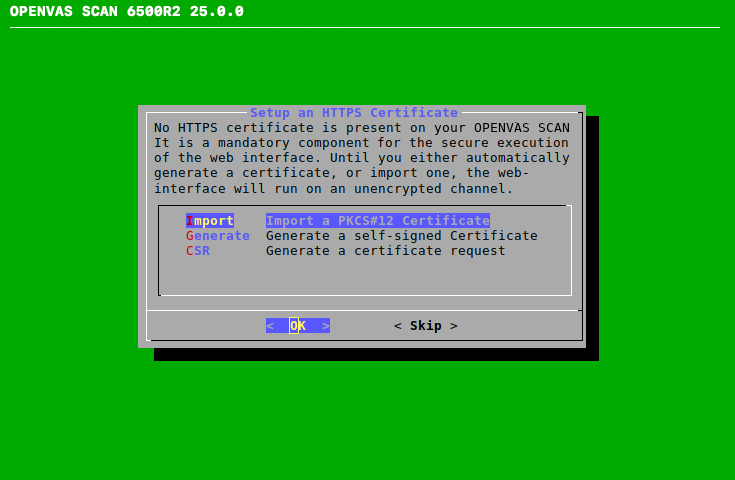
Abb. 4.18 Importieren oder Generieren eines HTTPS-Zertifikats
Continue wählen und Enter drücken.
Webbrowser öffnen und angezeigte URL eingeben.
Auf Browse… klicken, die PKCS#12-Datei wählen und auf Upload klicken.
→ Nachdem die Appliance das Zertifikat empfangen hat, zeigt das GOS-Administrationsmenü den Fingerprint des Zertifikats zur Verifizierung an.
Fingerprint prüfen und Enter drücken, um das Zertifikat zu bestätigen.
oder
Generate wählen und Enter drücken.
→ Eine Meldung weist darauf hin, dass für die Erstellung des Zertifikats Parameter eingegeben werden müssen.
Continue wählen und Enter drücken.
Einstellungen für das Zertifikat eingeben (siehe Abb. 4.19).
Bemerkung
Es ist zulässig, ein Zertifikat ohne einen Common Name zu erstellen. Allerdings sollte ein Zertifikat nicht ohne mindestens einen Subject Alternative Name (SAN) erstellt werden.
Falls ein Common Name verwendet wird, sollte dieser mit einem der SANs identisch sein.
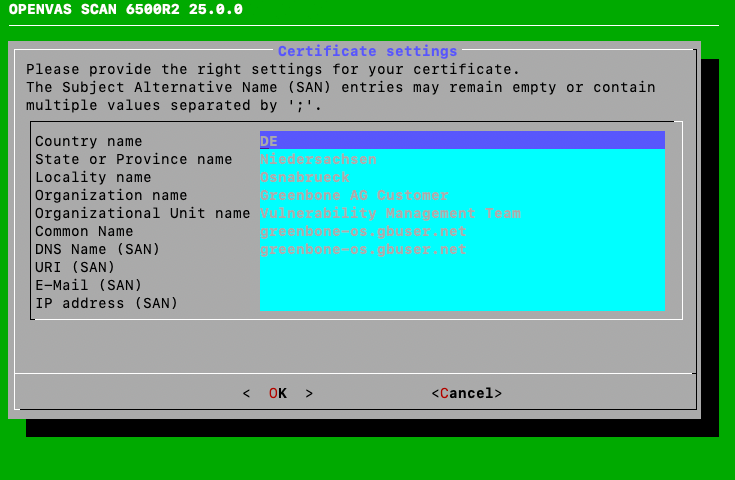
Abb. 4.19 Eingeben der Zertifikatsinformationen
OK wählen und Enter drücken.
→ Eine Meldung weist darauf hin, dass das Zertifikat erstellt wurde und heruntergeladen werden kann (siehe Abb. 4.20).
Bemerkung
Das Zertifikat kann nicht im First Setup Wizard heruntergeladen werden. Es kann später im GOS-Administrationsmenü heruntergeladen werden, siehe Kapitel 6.2.4.8.2.
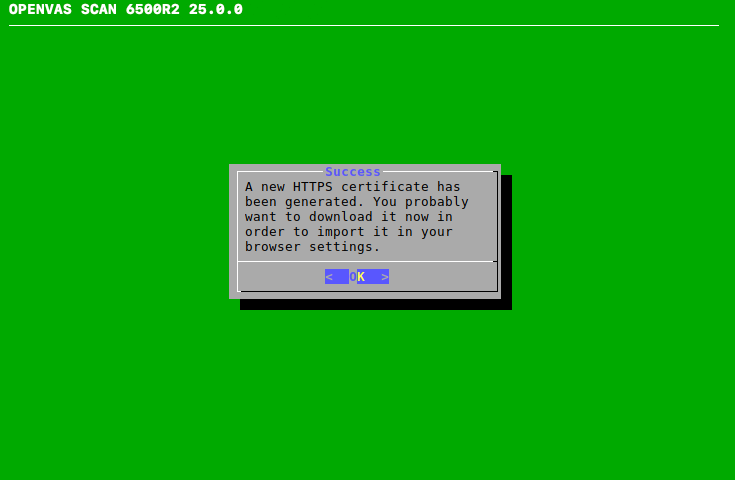
Abb. 4.20 Fertigstellen des HTTPS-Zertifikats
oder
CSR wählen und Enter drücken.
→ Eine Meldung weist darauf hin, dass ein Schlüsselpaar und eine Zertifikatsanforderung erstellt wurden.
Continue wählen und Enter drücken.
Einstellungen für das Zertifikat eingeben.
Bemerkung
Es ist zulässig, ein Zertifikat ohne einen Common Name zu erstellen. Allerdings sollte ein Zertifikat nicht ohne mindestens einen Subject Alternative Name (SAN) erstellt werden.
Falls ein Common Name verwendet wird, sollte dieser mit einem der SANs identisch sein.
OK wählen und Enter drücken.
Webbrowser öffnen und angezeigte URL eingeben.
PEM-Datei herunterladen.
→ Das GOS-Administrationsmenü zeigt eine Meldung an, die Informationen zur Überprüfung enthält, ob die Zertifikatsanforderung manipuliert wurde.
Informationen prüfen und Enter drücken, um zu bestätigen.
Bemerkung
Wenn das Zertifikat signiert wurde, muss es auf die Appliance hochgeladen werden. Das Zertifikat kann nicht im First Setup Wizard hochgeladen werden. Es kann später im GOS-Administrationsmenü hochgeladen werden, siehe Kapitel 6.2.4.8.3.
4.4.3 Einen Web-Administrator erstellen
Falls kein Web-Administrator vorhanden ist, fragt der First Setup Wizard, ob ein entsprechendes Benutzerkonto erstellt werden soll (siehe Abb. 4.21).
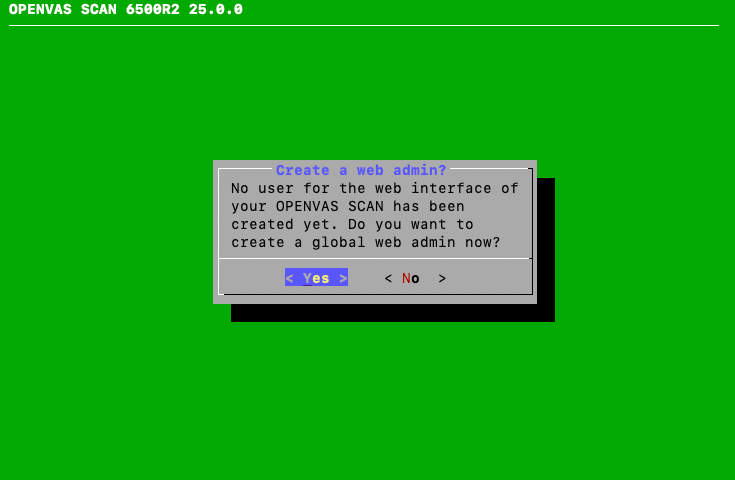
Abb. 4.21 Erstellen eines Web-Administrators
Bemerkung
Um die Web-Oberfläche der Appliance nutzen zu können, wird ein Web-Administrator benötigt.
Der erste erstellte Web-Administrator (Web-Benutzer) ist automatisch der Feed Import Owner (siehe Kapitel 6.2.1.10).
Yes wählen und Enter drücken.
Benutzernamen für den Web-Administrator eingeben.
Bemerkung
Für den Benutzernamen sind nur die folgenden Zeichen zulässig:
Alle alphanumerischen Zeichen
- (Bindestrich)
_ (Unterstrich)
. (Punkt)
Passwort für den Web-Administrator zweimal eingeben.
Bemerkung
Das Passwort kann beliebige Zeichen enthalten und darf maximal 64 Zeichen lang sein.
Bei der Verwendung von Sonderzeichen ist zu beachten, dass diese mit allen verwendeten Tastaturlayouts eingegeben und von der verwendeten Client-Software sowie den Betriebssystemen korrekt verarbeitet werden können. Das Kopieren und Einfügen von Sonderzeichen für Passwörter kann je nach diesen externen Faktoren zu ungültigen Passwörtern führen.
OK wählen und Enter drücken.
→ Eine Meldung weist darauf hin, dass der Web-Administrator erstellt wurde.
Enter drücken, um die Meldung zu schließen.
4.4.4 Eingeben oder Hochladen eines Subscription-Keys für den OPENVAS ENTERPRISE FEED
Falls kein gültiger Subscription-Key für den OPENVAS ENTERPRISE FEED auf der Appliance gespeichert ist, nutzt die Appliance stattdessen nur den öffentlichen OPENVAS COMMUNITY FEED. Dies gilt nicht für OPENVAS BASIC, welche einen Subscription-Schlüssel für den OPENVAS ENTERPRISE FEED erfordert und nicht mit dem OPENVAS COMMUNITY FEED genutzt werden kann.
Bemerkung
Es ist nicht notwendig, einen Subscription-Key für den OPENVAS ENTERPRISE FEED auf einer neu gelieferten Appliance hochzuladen, da bereits ein Subscription-Key vorinstalliert ist.
Ein Subscription-Key kann wie folgt eingegeben oder hochgeladen werden:
Editor wählen und Enter drücken (siehe Abb. 4.22).
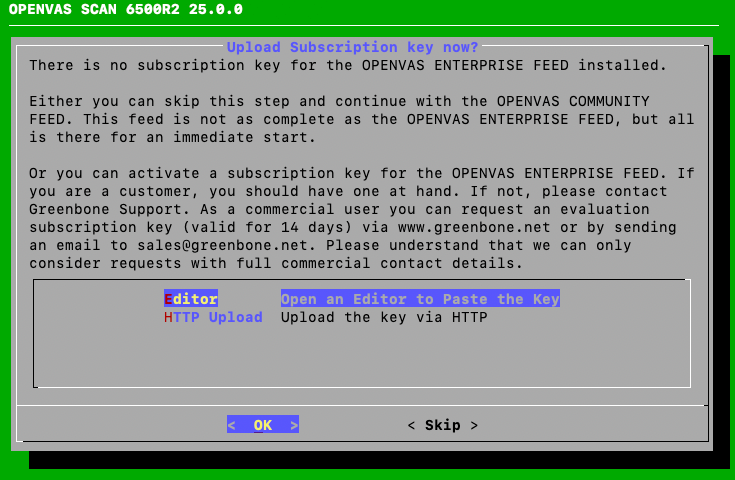
Abb. 4.22 Eingabe oder Hochladen eines Subscription-Keys
→ Der Editor wird geöffnet.
Inhalt des Subscription-Keys eingeben.
Bemerkung
Es ist wichtig, den Inhalt des Subscription-Keys und nicht dessen Namen (z. B.
gsf2022122017) einzugeben.Der Inhalt des Subscription-Keys kann mit einem beliebigen Texteditor oder unter Linux mit dem Programm
lessangezeigt werden. Wenn der Inhalt mit einem Texteditor geöffnet wird, muss darauf geachtet werden, dass der Inhalt nicht verändert wird.Strg + S drücken, um die Änderungen zu speichern.
Strg + X drücken, um den Editor zu schließen.
oder
HTTP Upload wählen und Enter drücken.
Webbrowser öffnen und angezeigte URL eingeben.
Auf Browse… klicken, den Subscription-Key wählen und auf Upload klicken.
4.4.5 Den Feed herunterladen
Falls kein Feed auf der Appliance vorhanden ist, kann der Feed wie folgt heruntergeladen werden:
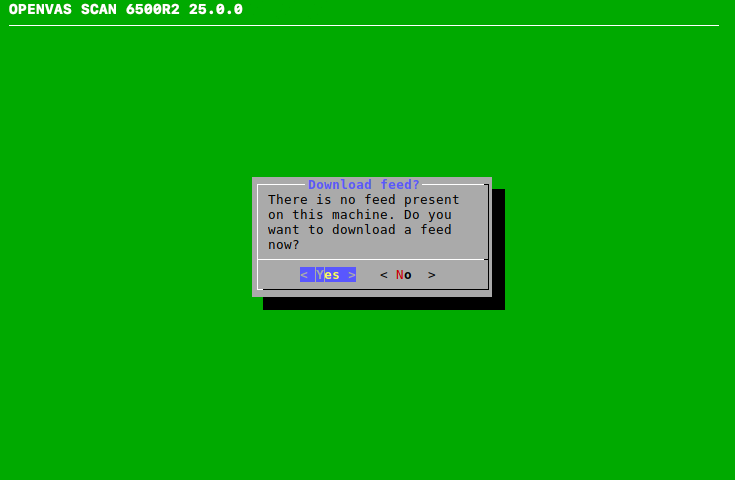
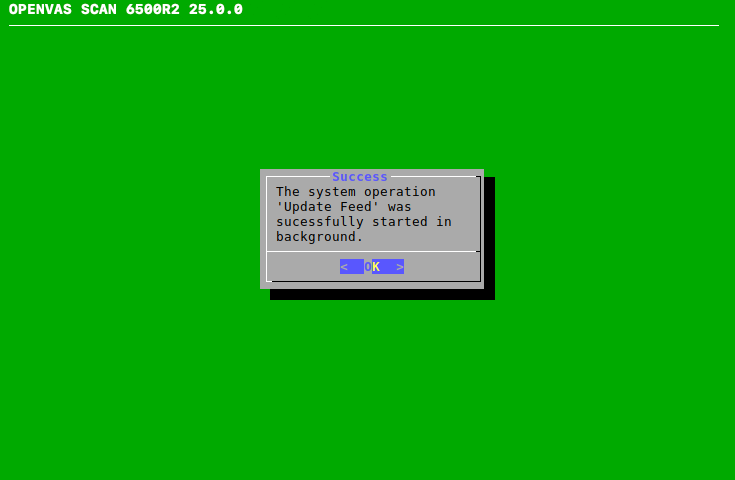
4.4.6 Den First Setup Wizard abschließen
Bemerkung
Nach dem letzten Schritt wird ein Self-Check durchgeführt.
Enter drücken, wenn der Self-Check beendet ist.
→ Die Ergebnisse des Self-Checks werden angezeigt (siehe Abb. 4.25).
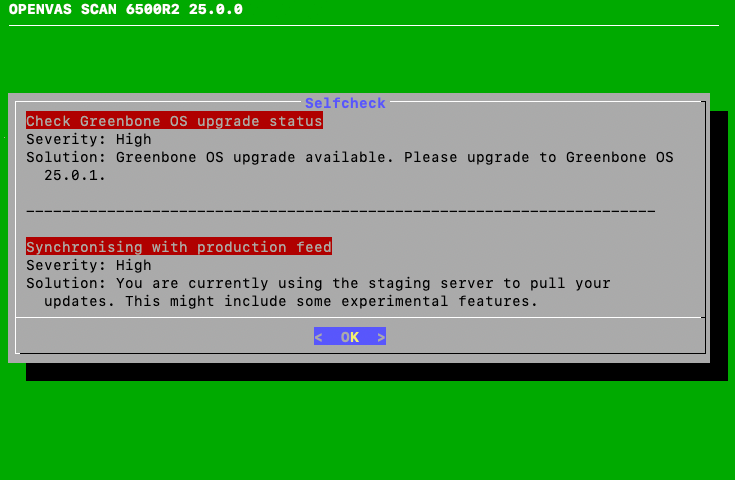
Abb. 4.25 Ergebnis des Self-Checks
Enter drücken.
→ Das GOS-Administrationsmenü kann wie in Kapitel 6 beschrieben genutzt werden.
Falls es unvollständige oder übersprungene Schritte gibt, wird der First Setup Wizard beim nächsten Anmelden erneut angezeigt.
4.5 Auf die Web-Oberfläche zugreifen
Bemerkung
Dieser Schritt entfällt für OPENVAS SCAN SENSOR, OPENVAS SCAN 35 und OPENVAS SCAN 25V.
Die Web-Oberfläche, auch Greenbone Security Assistant (GSA) genannt, ist die zentrale Benutzerschnittstelle der Appliance. Auf die Web-Oberfläche kann wie in Kapitel 7.1 beschrieben zugegriffen werden.